松井証券FX スタートガイド
口座開設から初取引までの3ステップ

松井証券のFXをスタートしたい方必見!
せっかくFXを始めようと思ったのに、やり方がわからないとモチベーションがダウンしますよね。
松井証券では一部複雑な手順があるので要注意。 口座開設から入金、取引方法までまとめたので、苦戦中の方は是非参考にしてください!
【STEP 1】口座開設:最短即日でFXデビュー!
事前準備:用意するもの
手続きをスムーズに進めるために、手元に以下の書類を用意しましょう。
- マイナンバーカード(最もおすすめです)
- 通知カード + 運転免許証(マイナンバーカードがない場合)
2. 口座開設の申し込み手順
公式サイトへアクセスし、「口座開設」ボタンをタップ
- メールアドレスの登録と認証
- 認証コードの確認
- 認証コードの入力
- 氏名・住所などの基本情報入力
- 入力情報の確認
- 確認書類の提示・本人撮影
- 撮影書類の選択
- 撮影手順の確認
- 表面の撮影(運転免許証の場合)
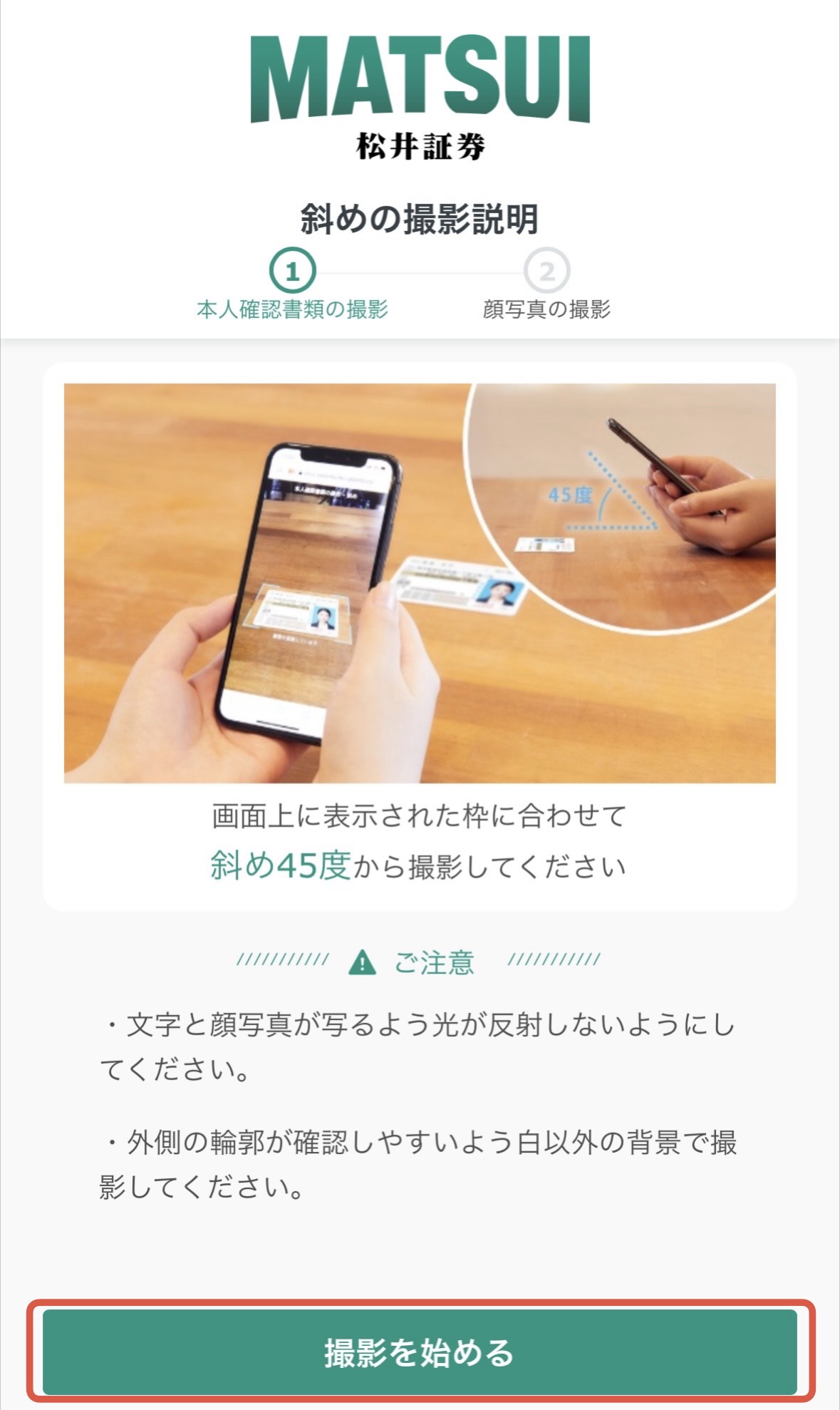
- 斜めの撮影(運転免許証の場合)
- 裏面の撮影(運転免許証の場合)
- 提出する確認書類を選択
- 表面の撮影orアップロード
- 裏面の撮影orアップロード
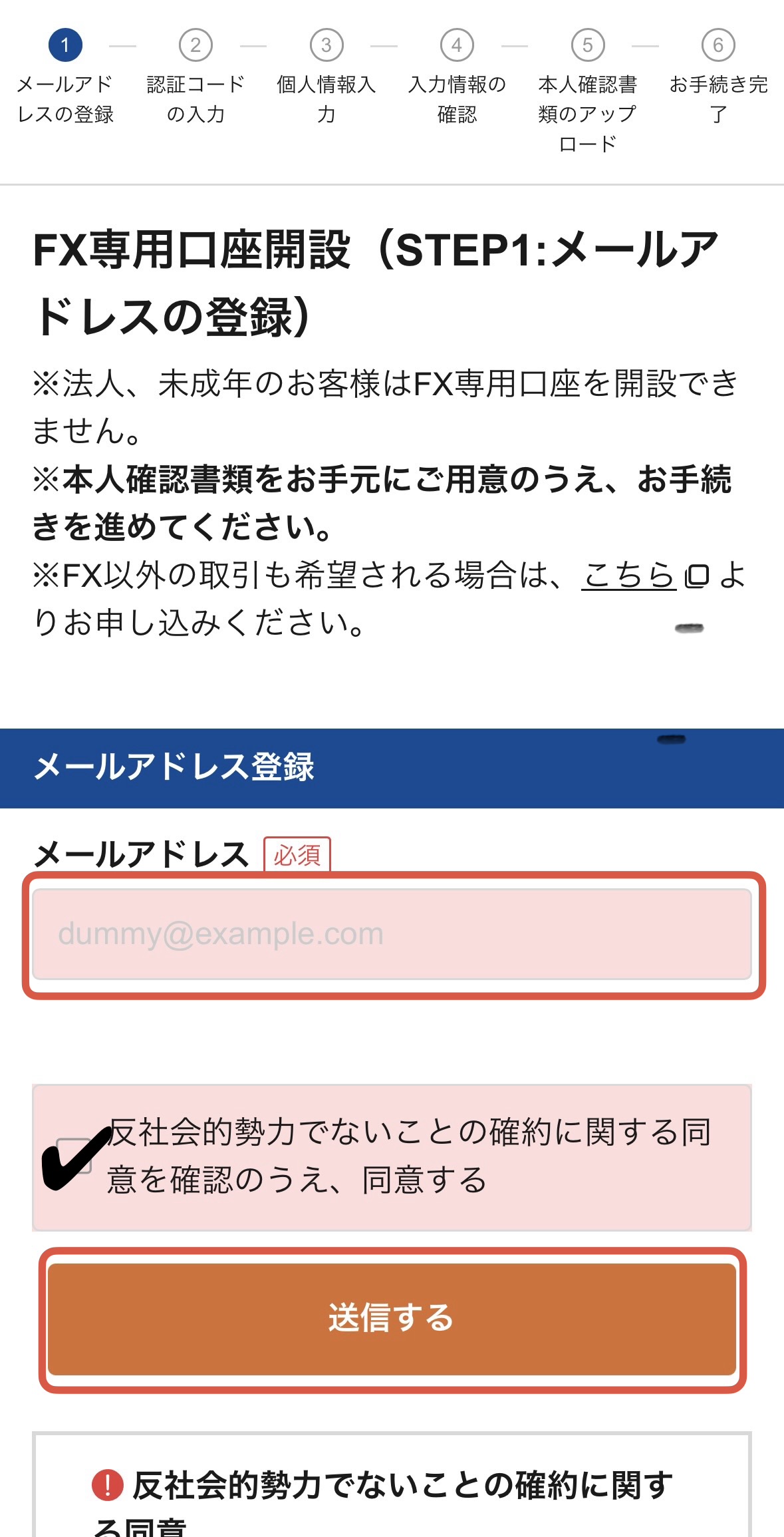
メールアドレスを入力し、同意項目にチェックをしたうえで送信ボタンを押します。
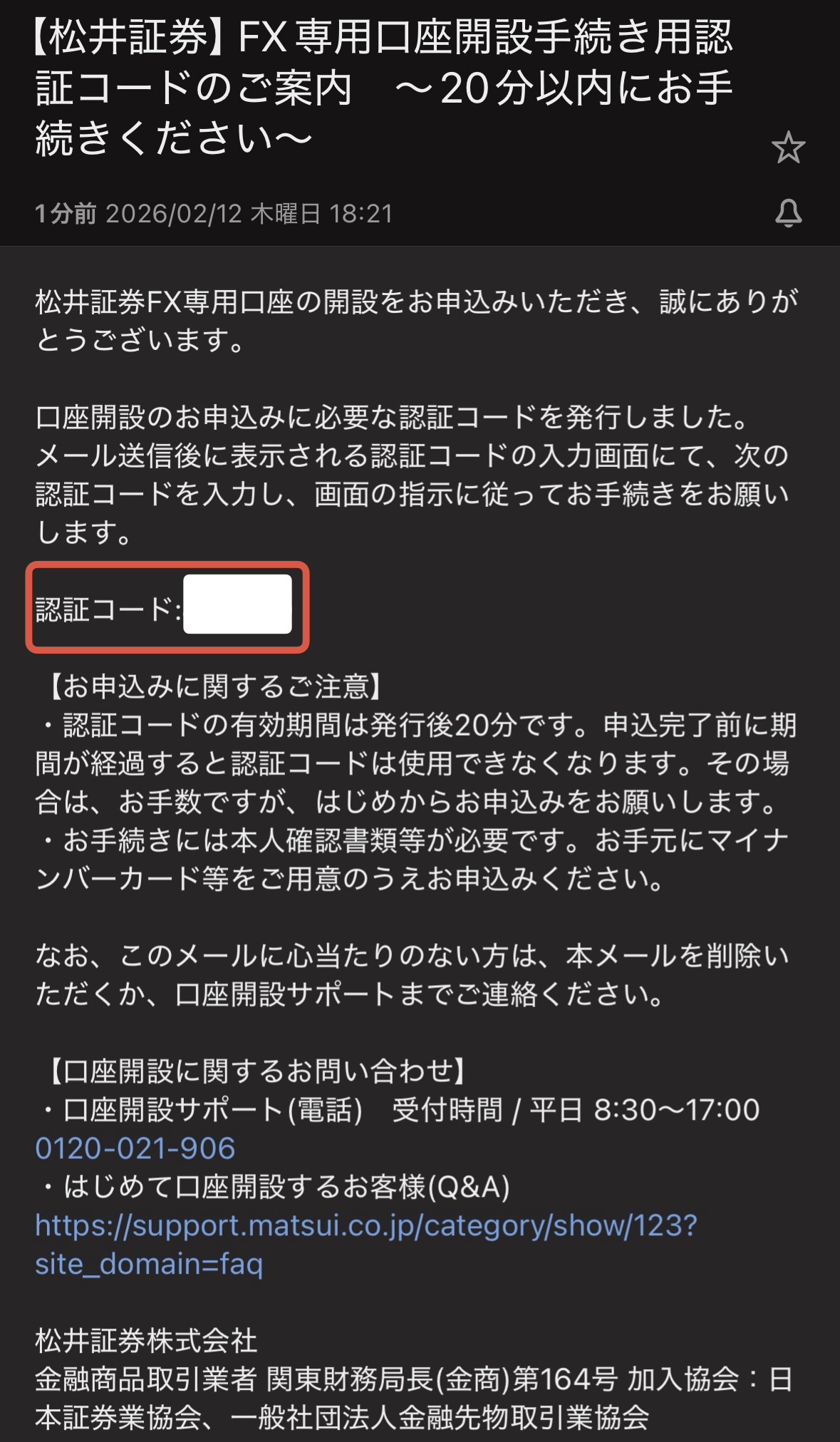
入力したメールアドレス宛に認証コードが送られてきますので、20分以内に確認してください。
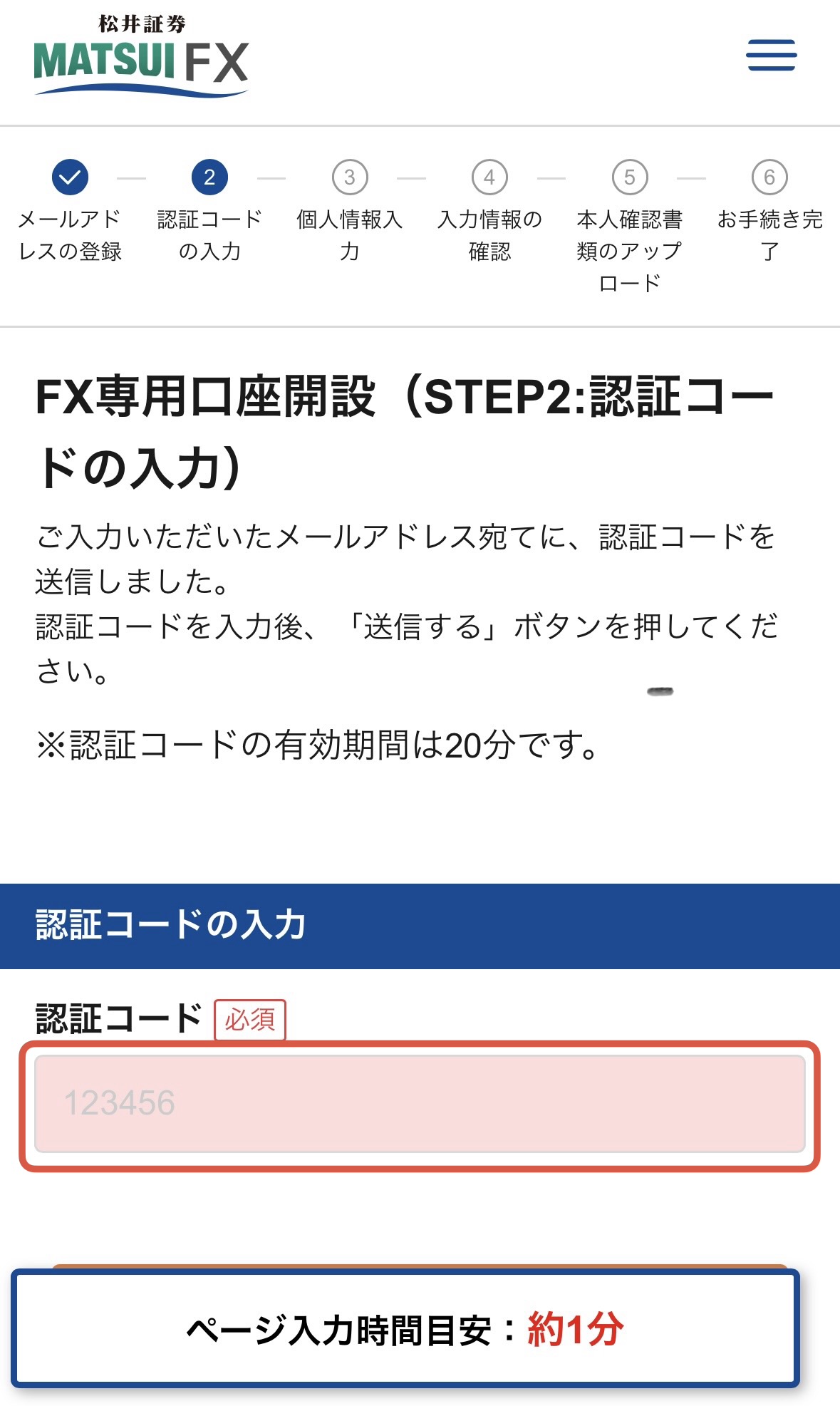
メールアドレスに記載されていた認証コードを入力します。
記載内容に従って情報を入力していきます。
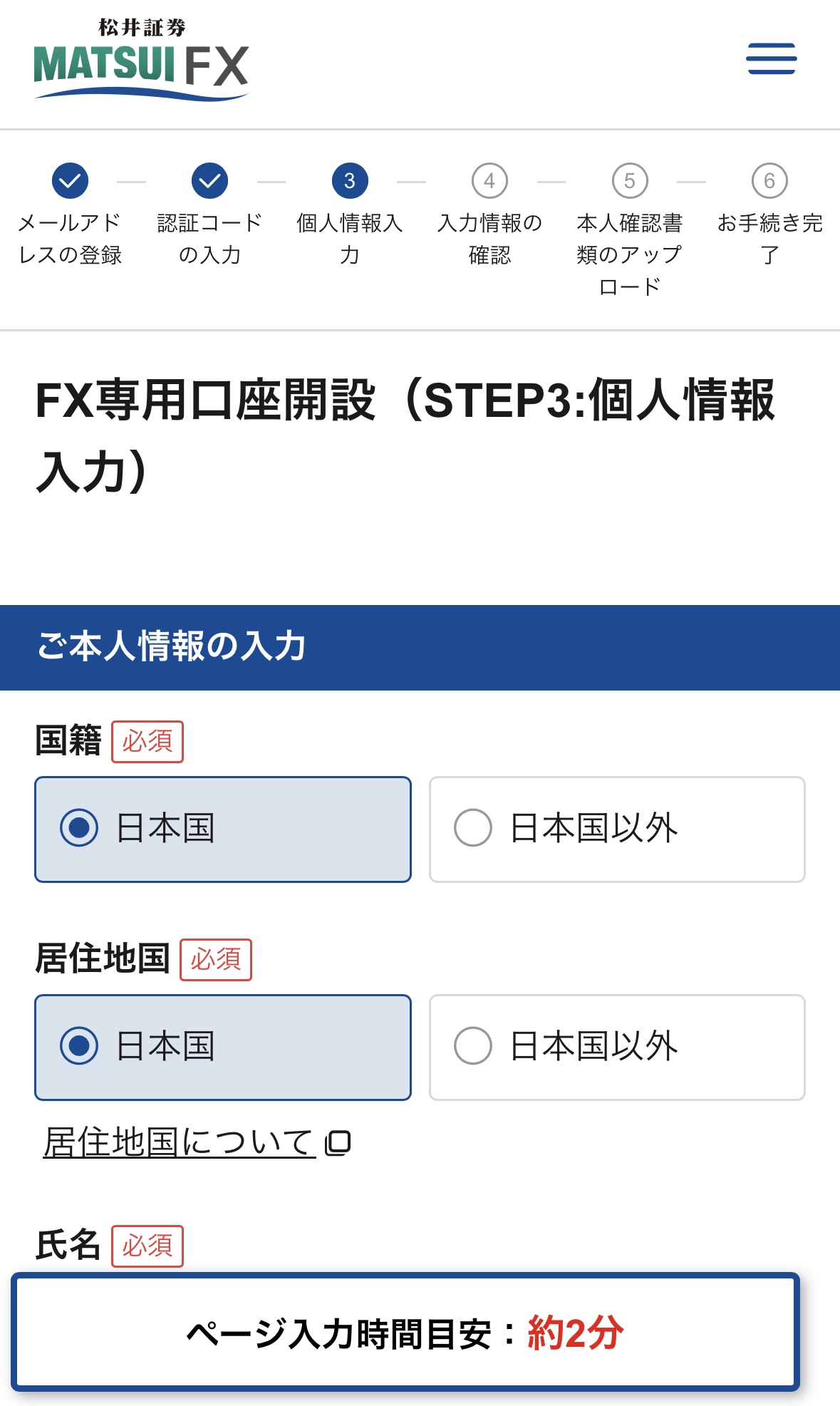
同意項目に関してすべてチェックを忘れないようにしましょう。
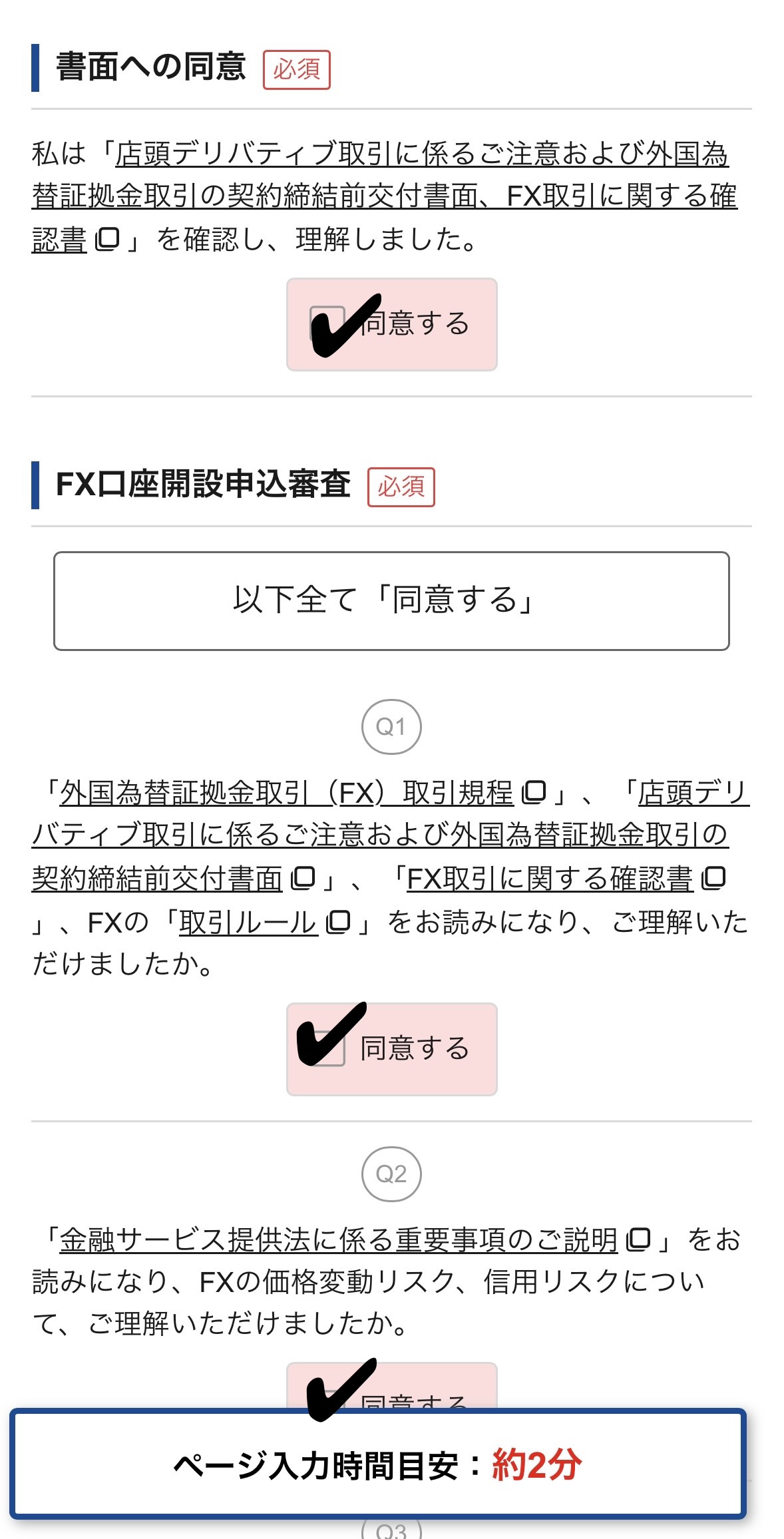
入力に誤りがないかしっかりと確認しましょう。
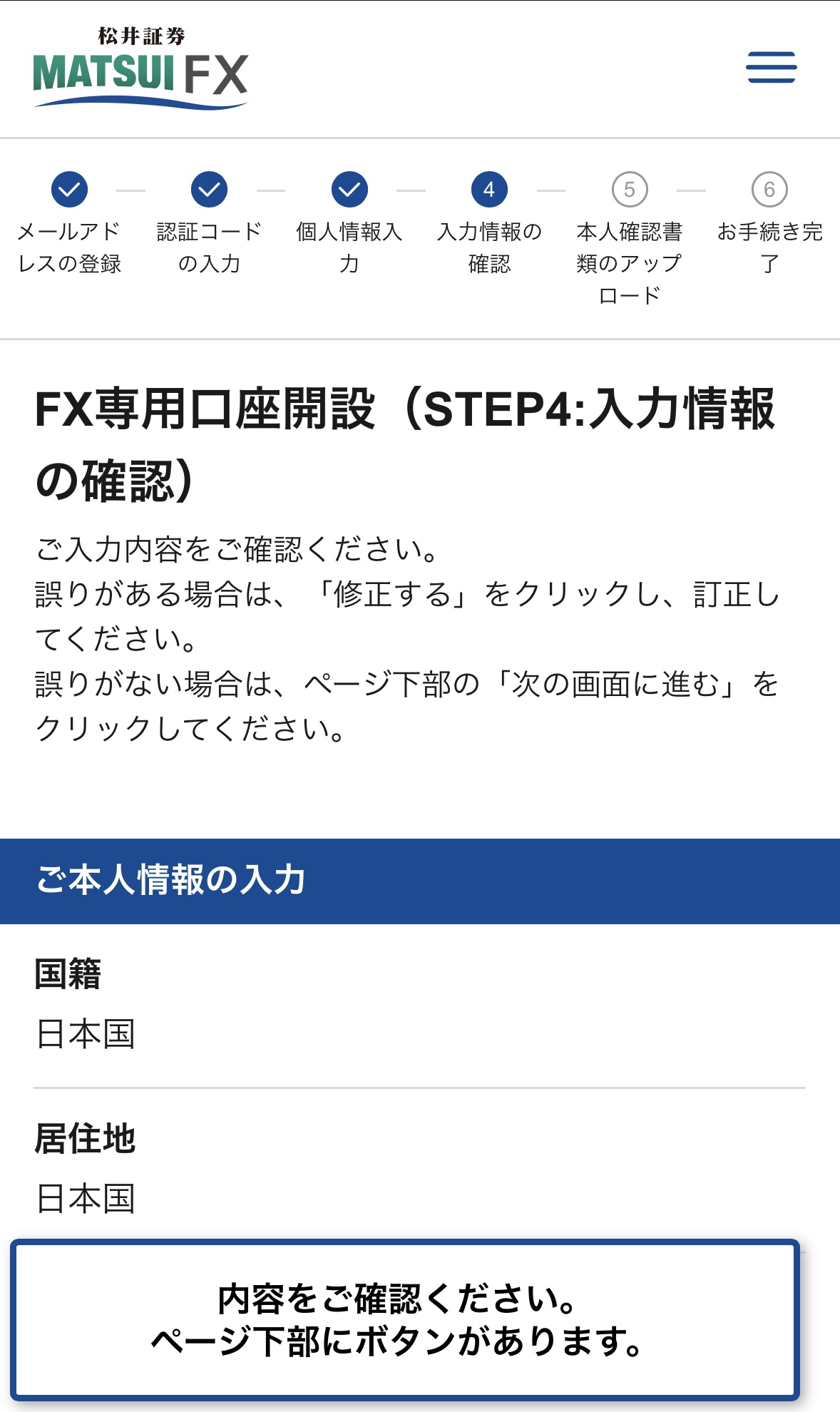
本人確認を行います。
その場で撮影(①撮影する)と撮影済みの画像をアップロードする(②撮影済みの画像をアップする)がありますが、②では取引開始までに最短3日かかってしまうため、①がおすすめです。
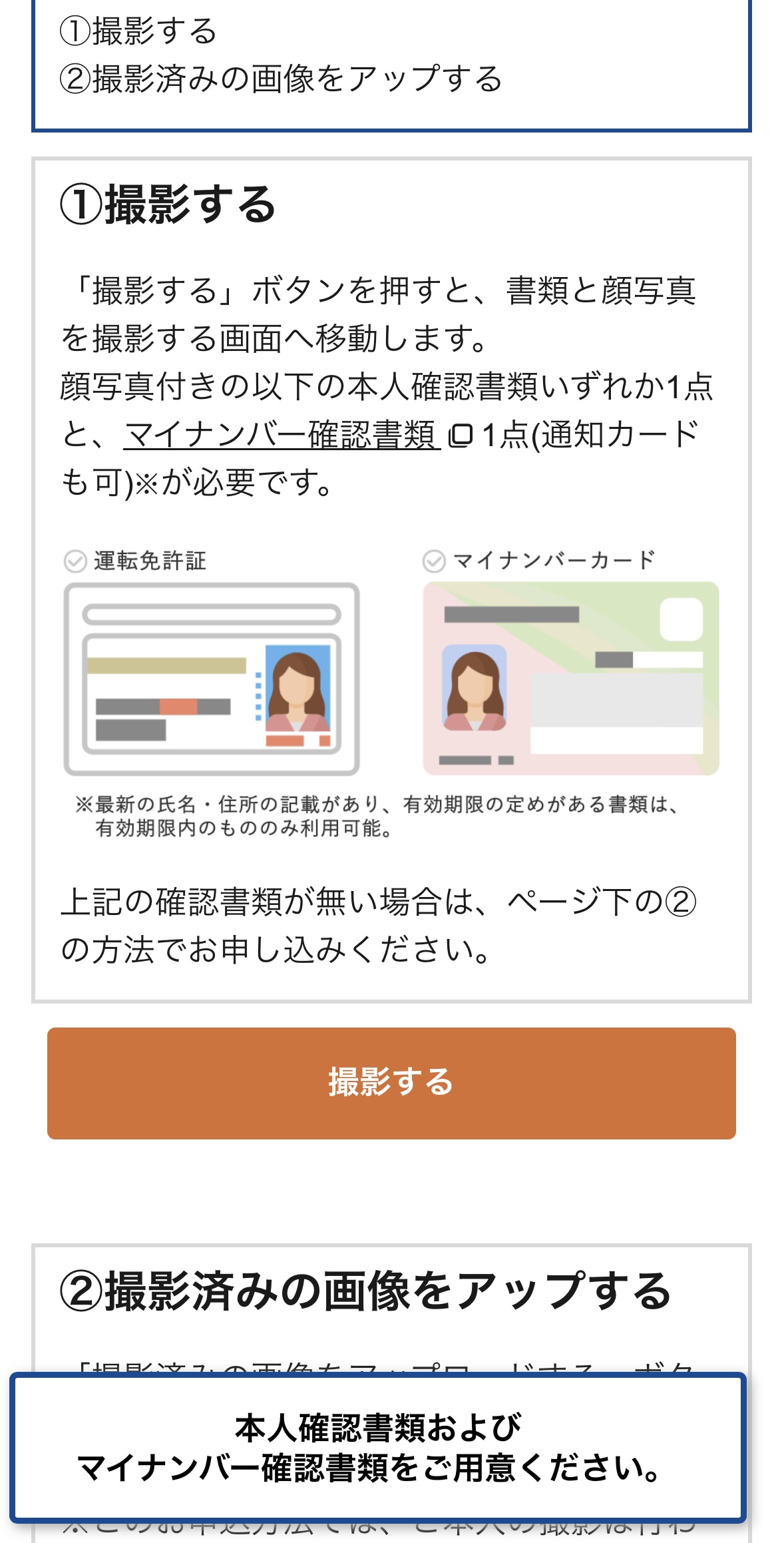
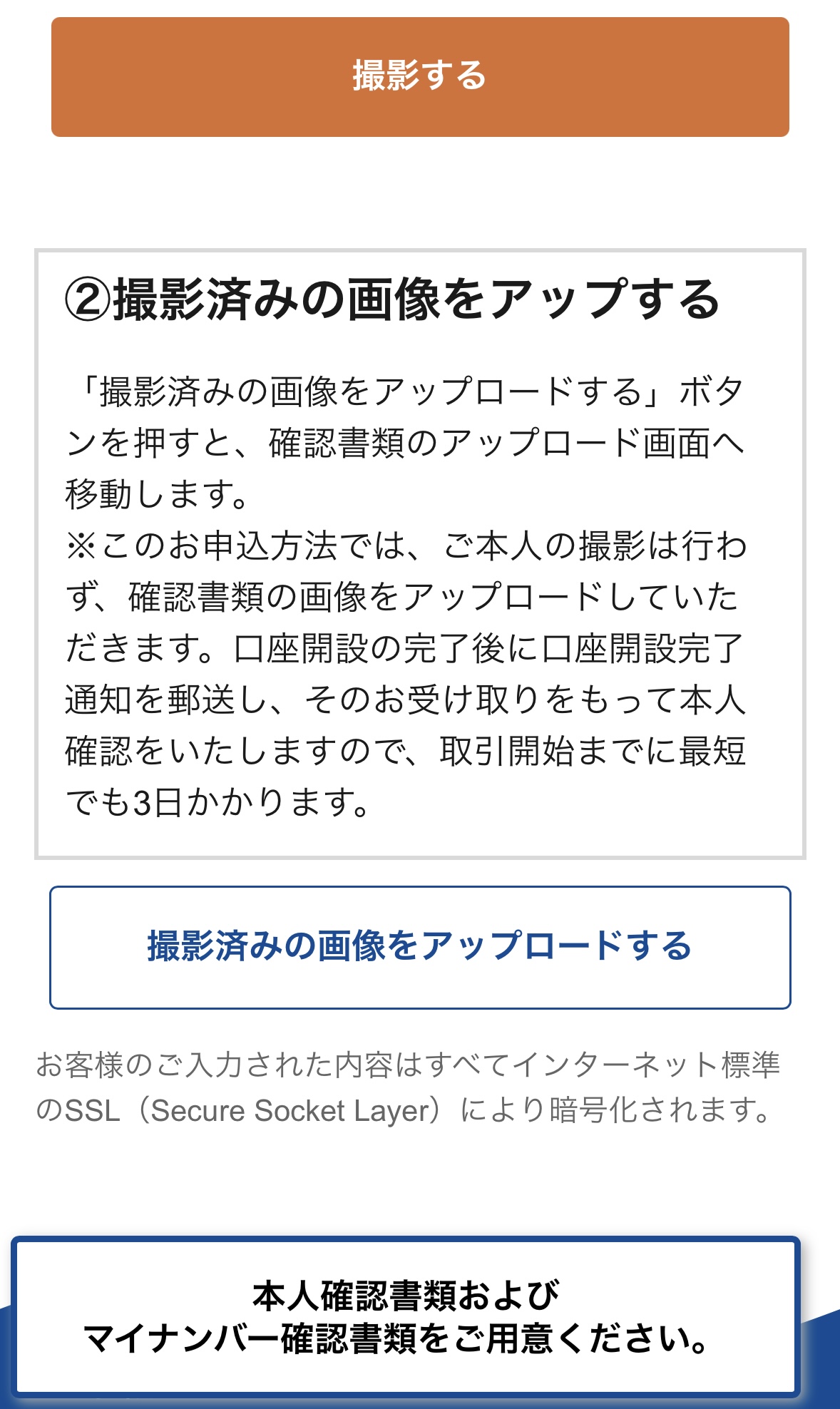
ここでは「①撮影する」の方法を紹介します。
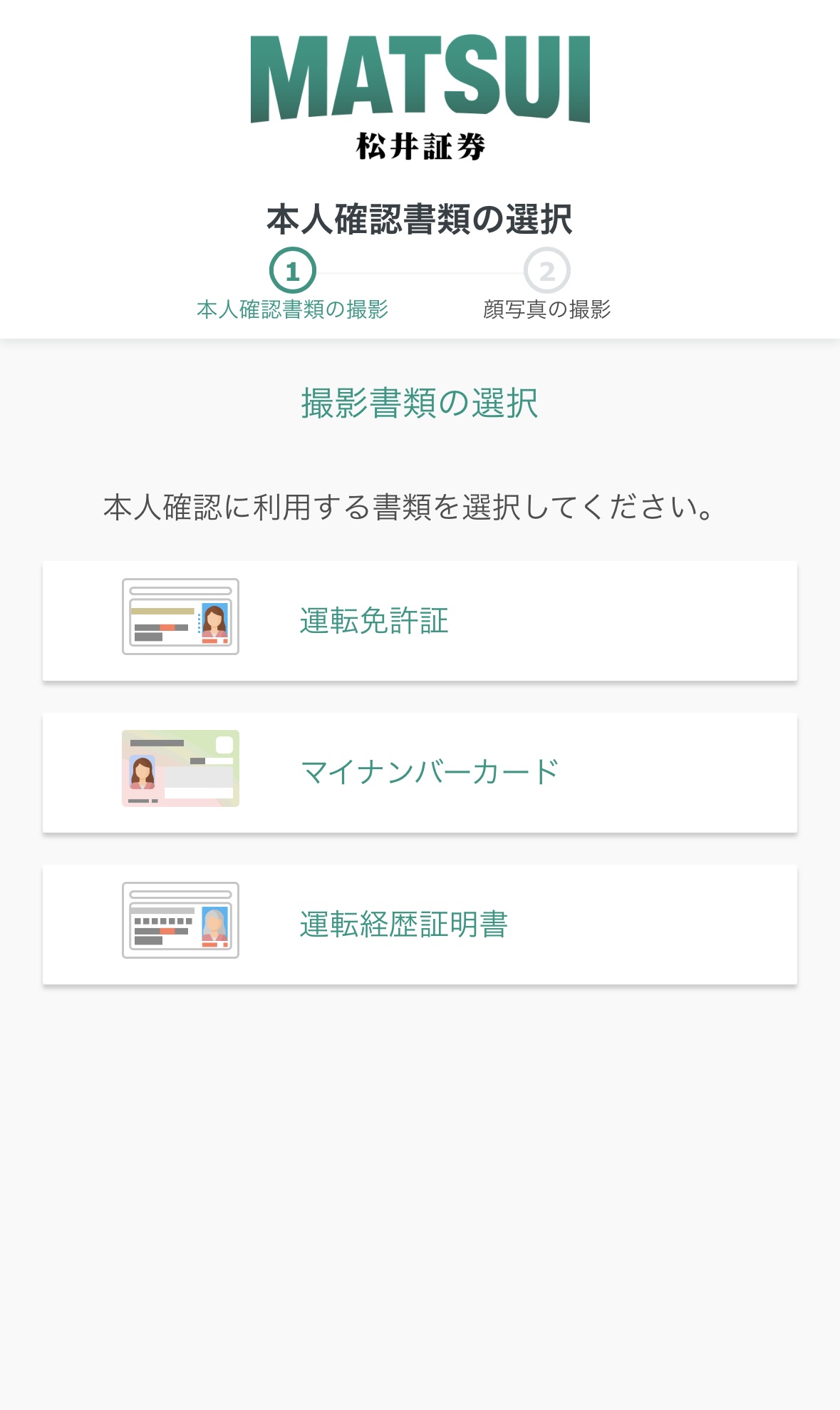
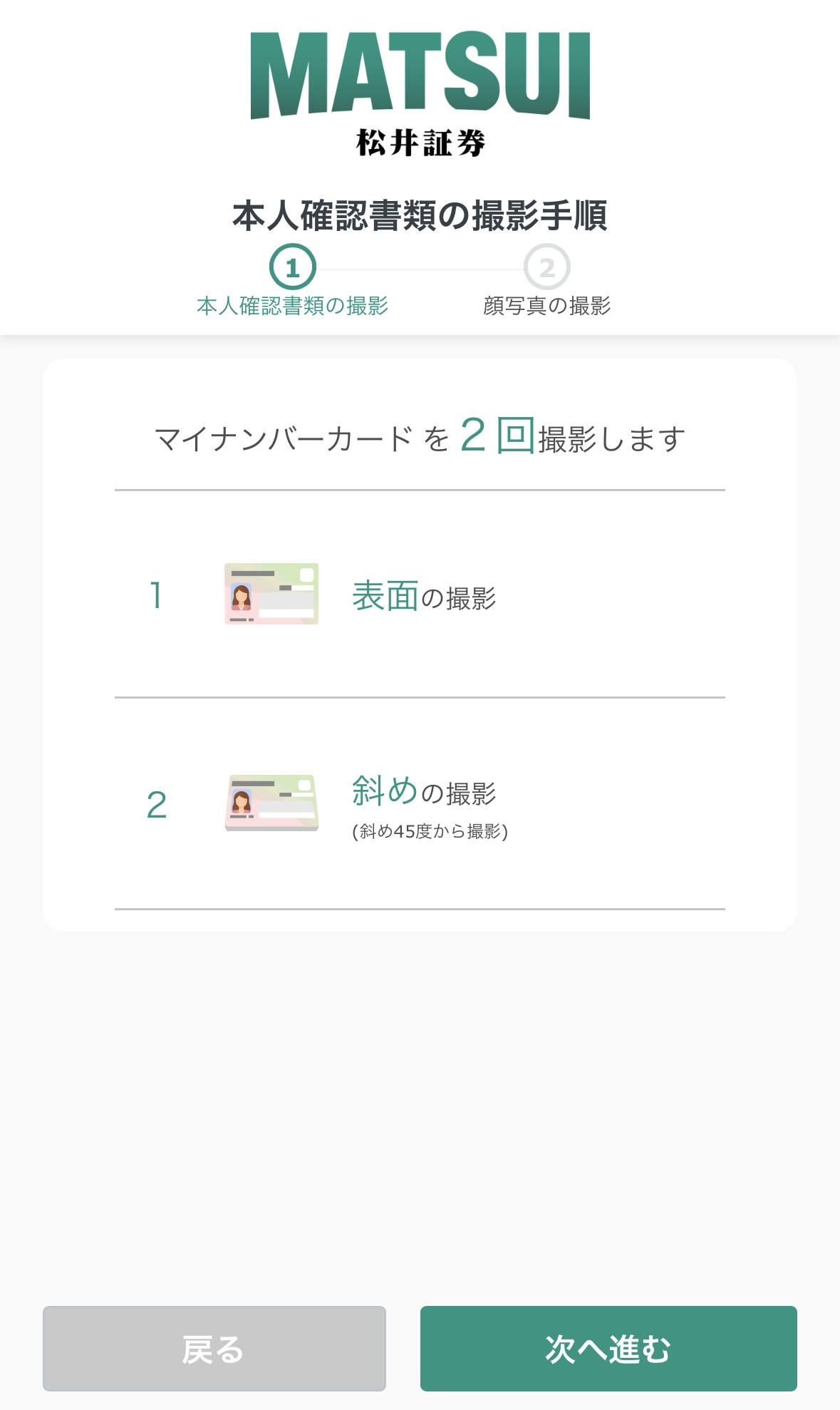
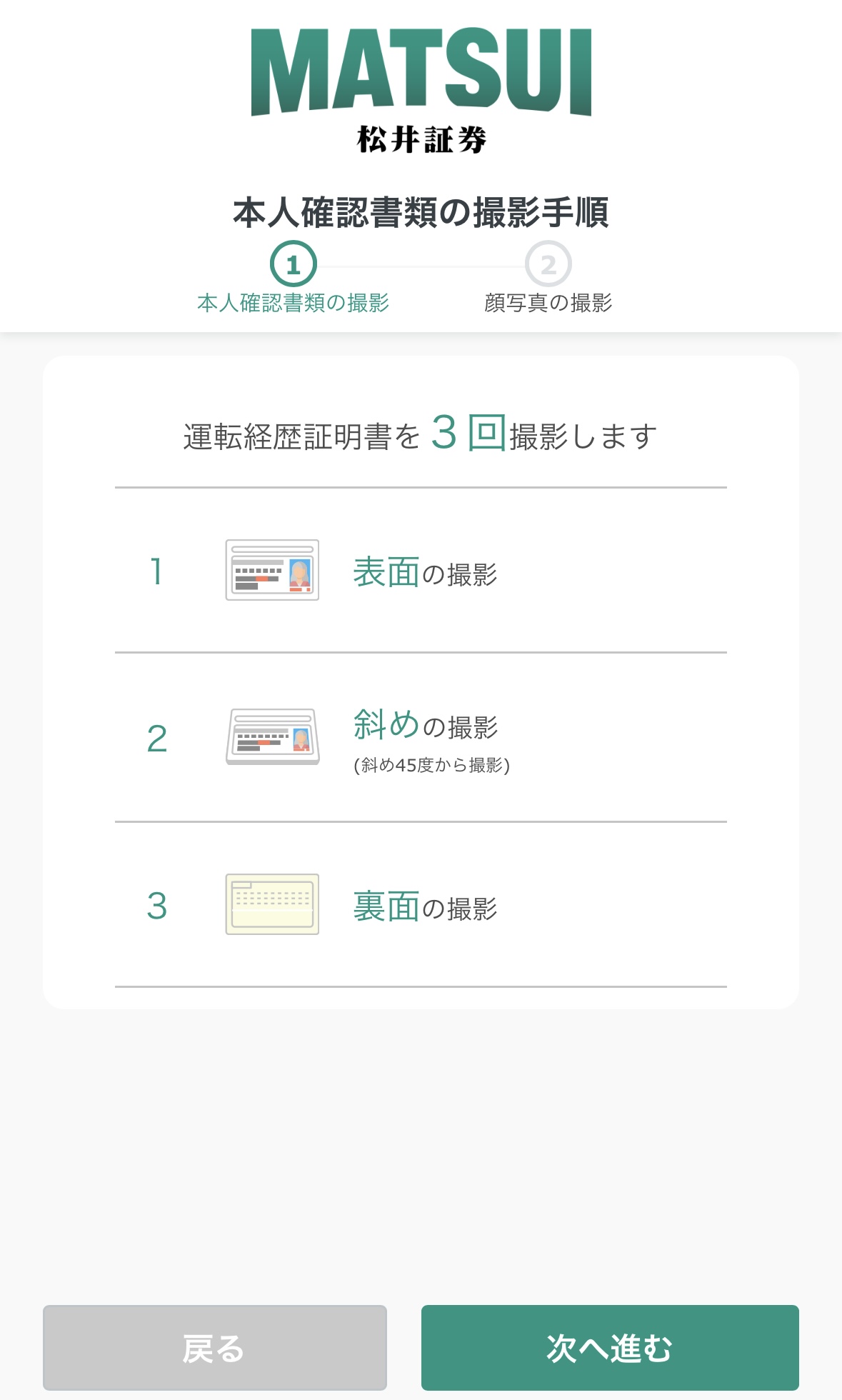
「撮影を始める」をプッシュ
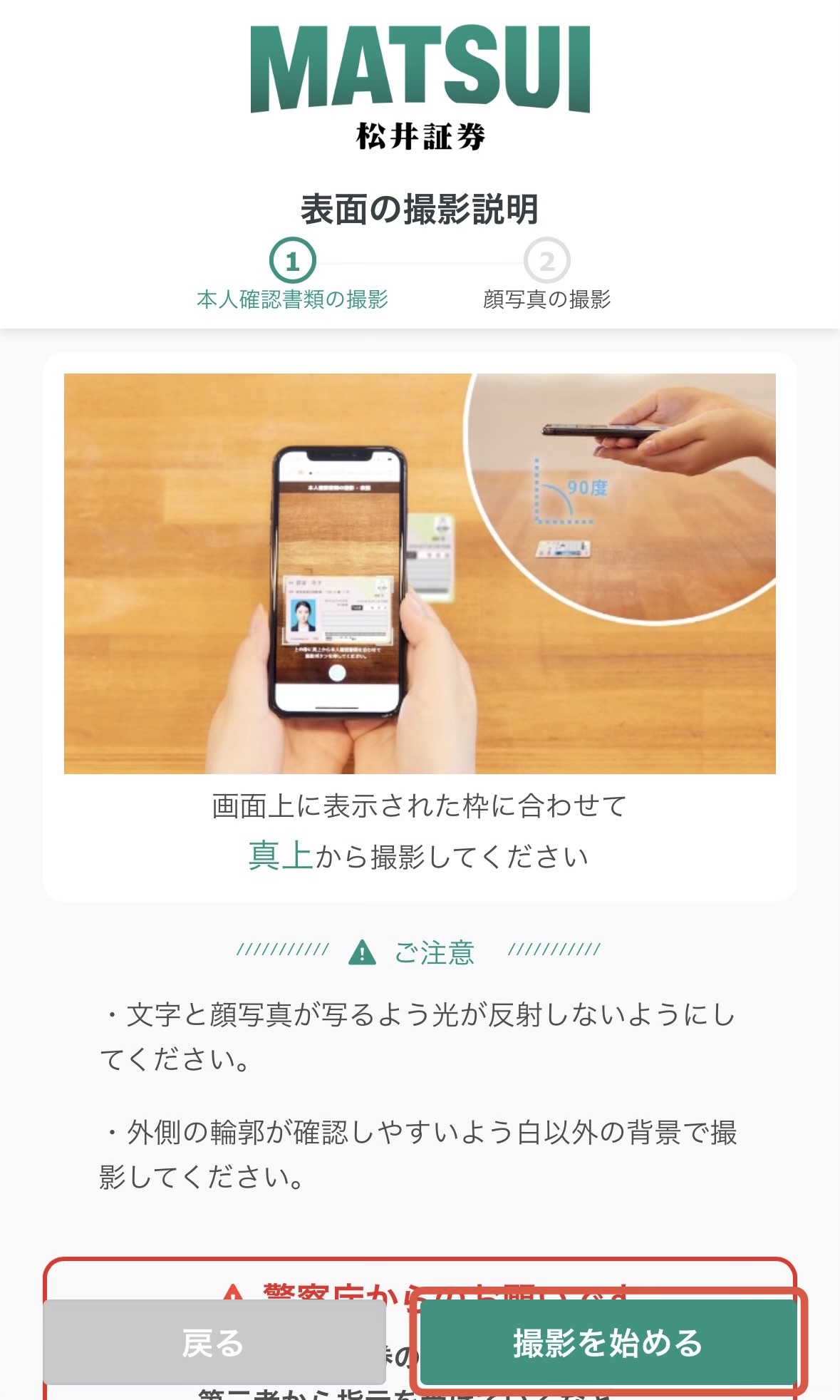
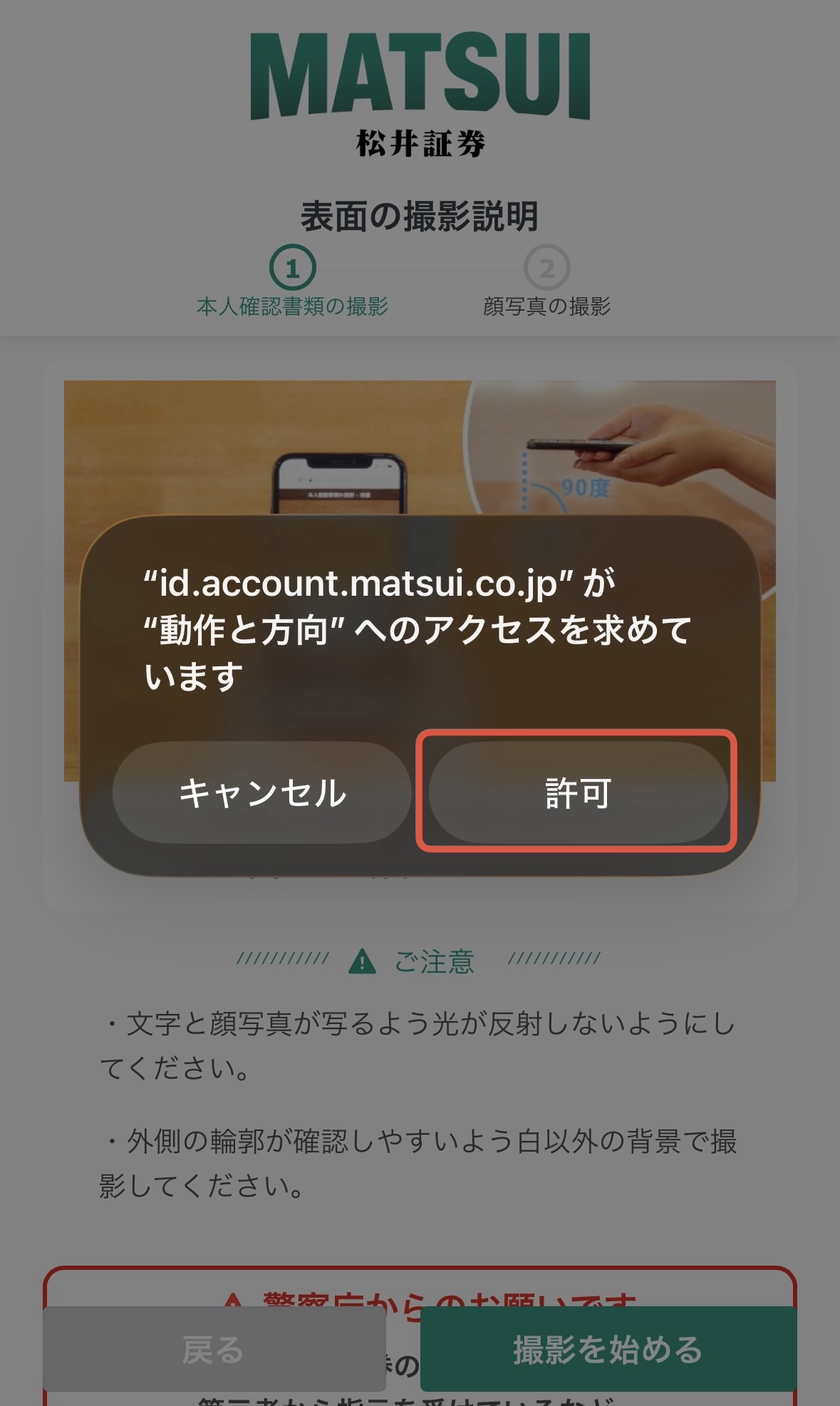
アクセスを求められた場合は「許可」をプッシュし、撮影する
確認して問題なければ「次へ進む」をプッシュ
「撮影を始める」をプッシュ
確認して問題なければ「次へ進む」をプッシュ
「撮影を始める」をプッシュ
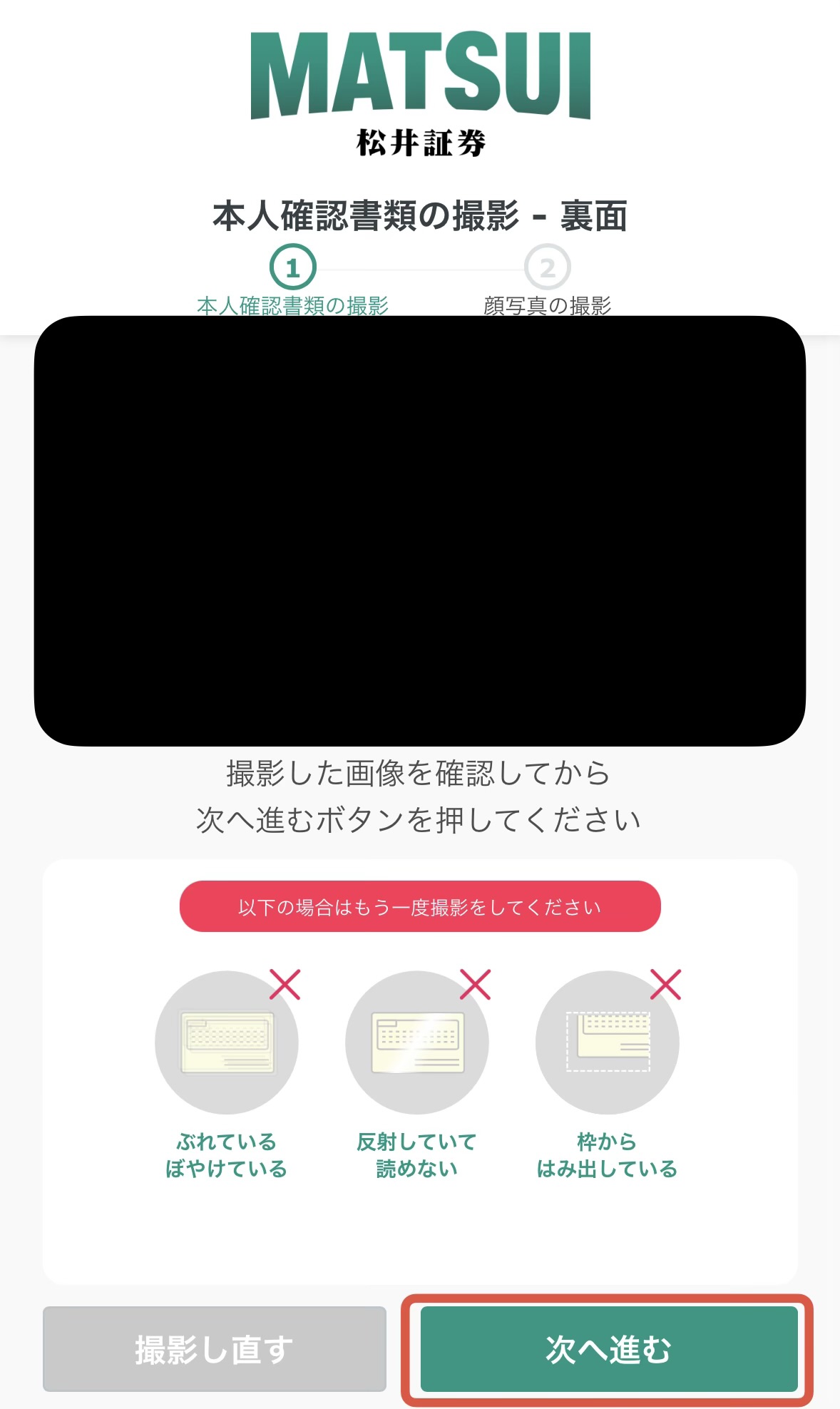
確認して問題なければ「次へ進む」をプッシュ
本人確認
続いて本人確認になります。
顔写真を撮影するか、転送不要郵便での確認の2つの方法があります。
今回は、顔写真の撮影を紹介します。
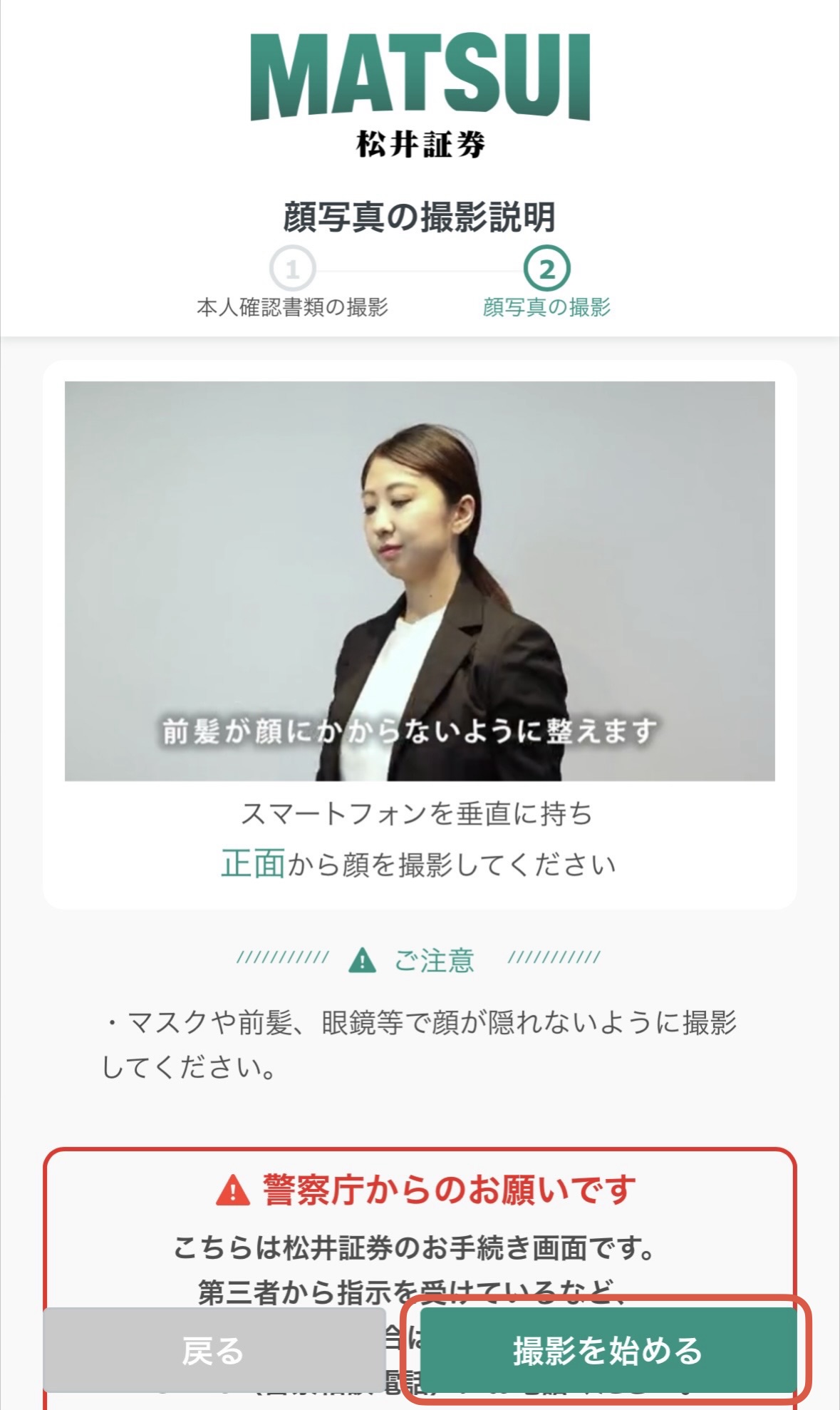
説明をしっかりと確認し、「撮影をはじめる」をプッシュ
指示に従い、顔全体が収まるように撮影します。
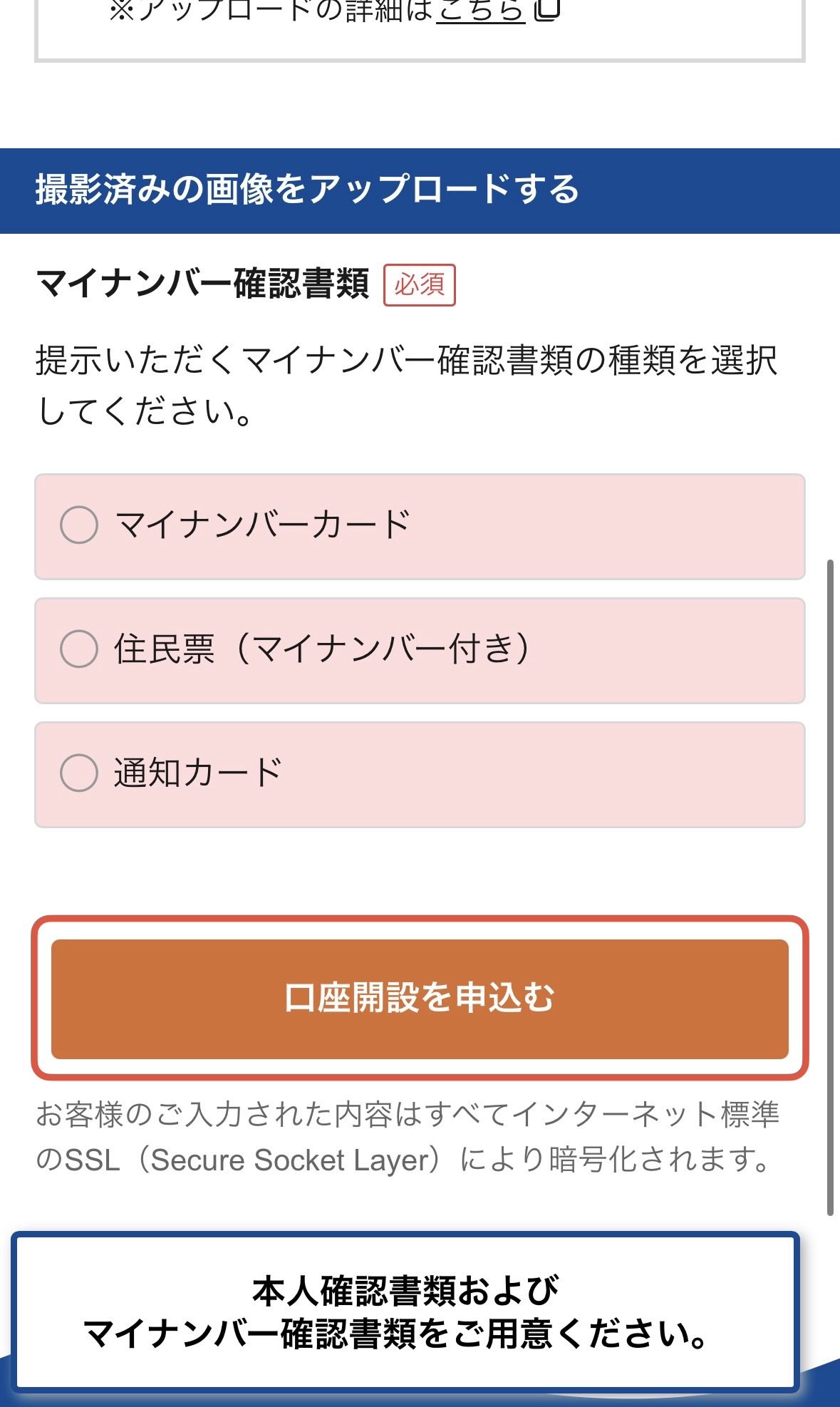
最後にマイナンバー確認書類を提出します。
撮影済み画像をアップロードするか、その場で撮影するかの2つの方法があります。
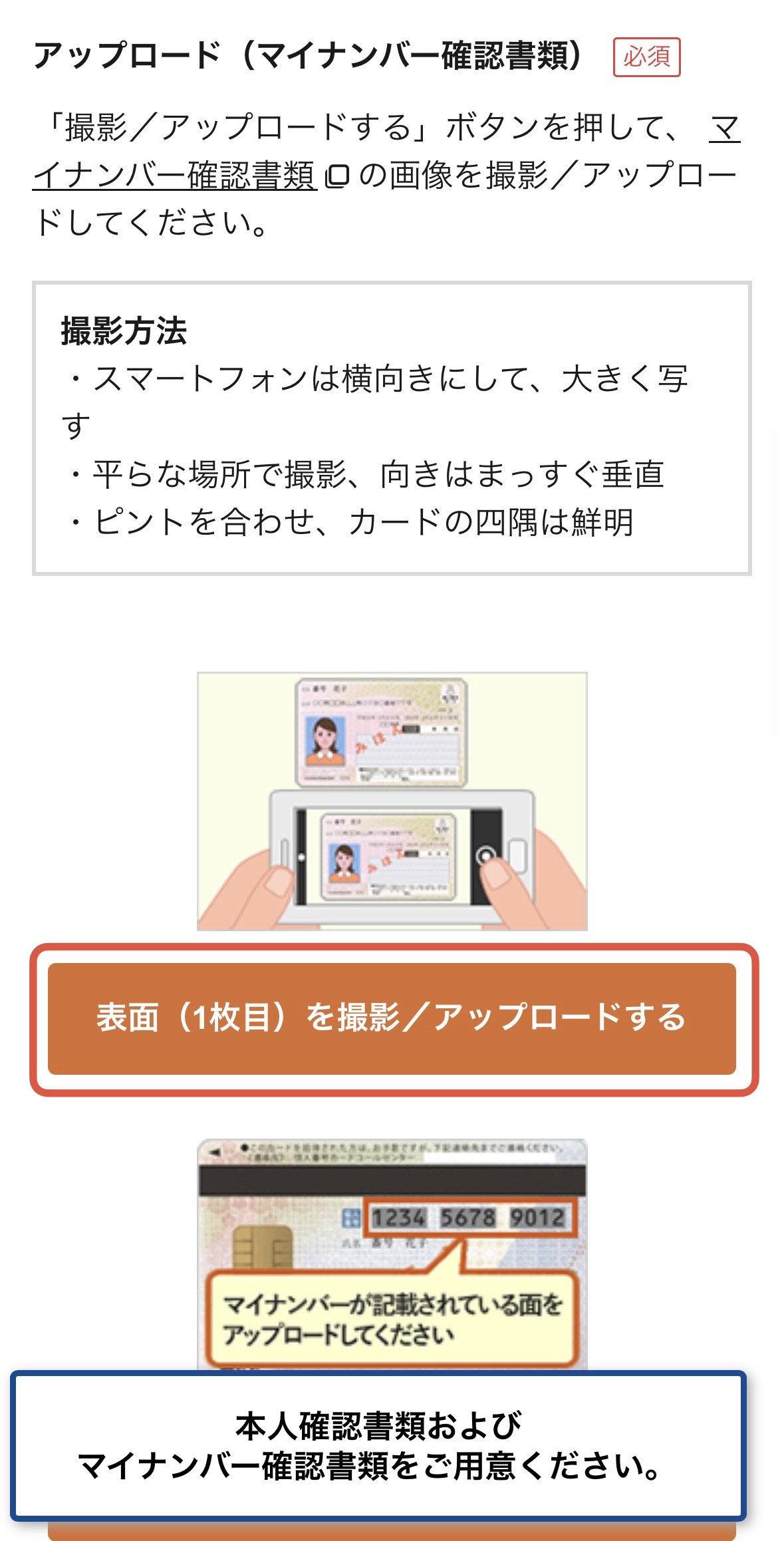
ボタンをプッシュし、その場で撮影または画像をアップロードしてください。
ボタンをプッシュし、その場で撮影または画像をアップロードしてください。
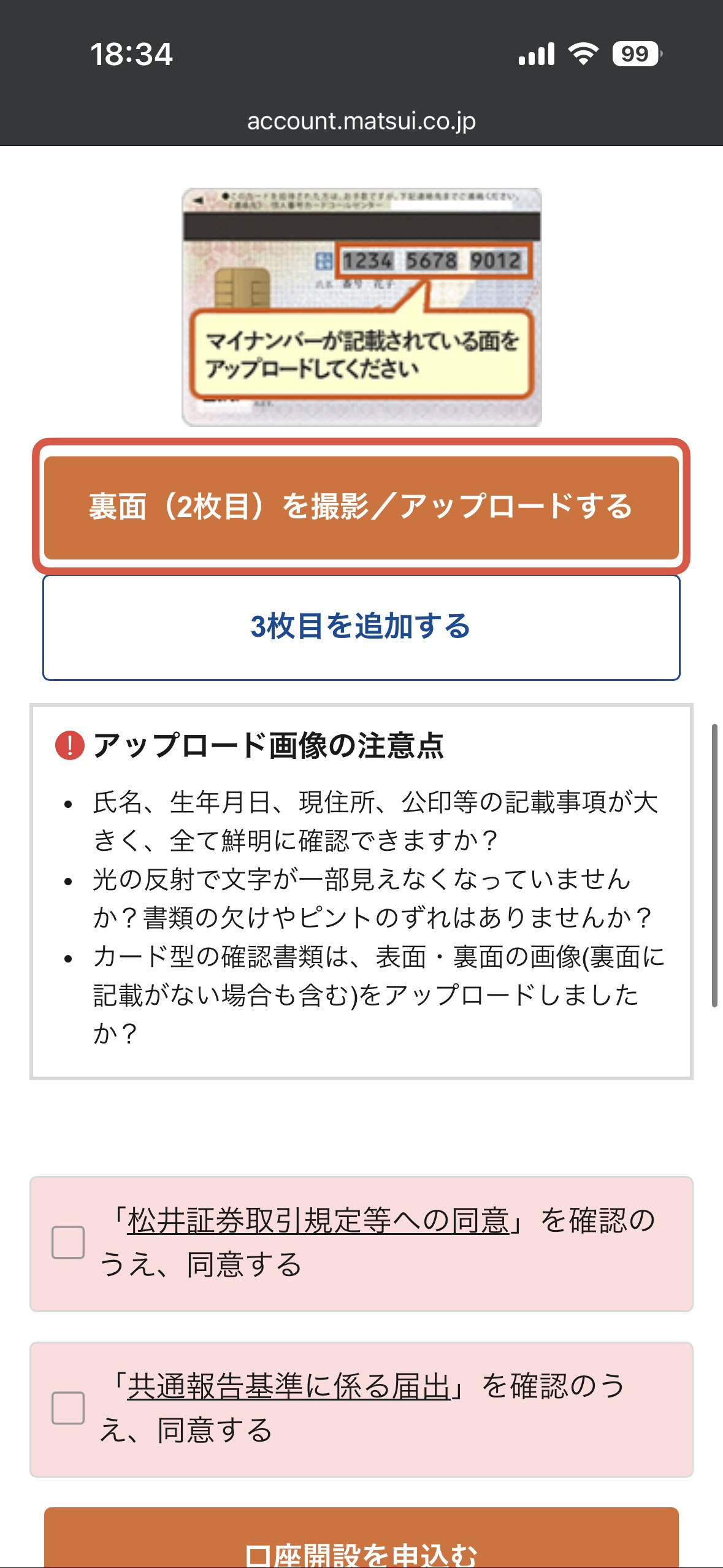
同意ににチェックを付けたら口座開設を申し込むをプッシュ!
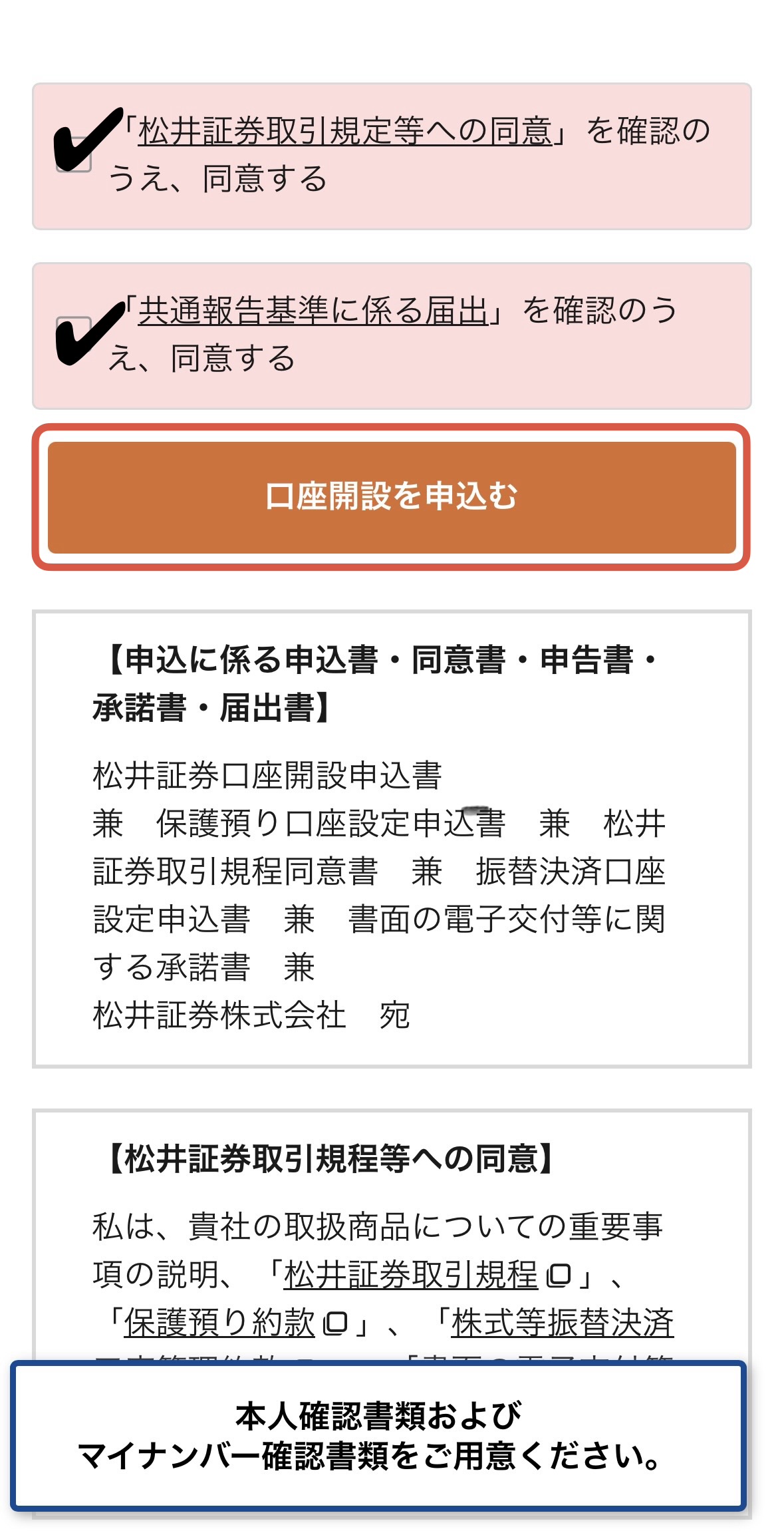
お疲れ様でした!
この画面が表示されたら一旦作業は終了です。
申し込みが完了の連絡が来るまでしばらく待ちます。
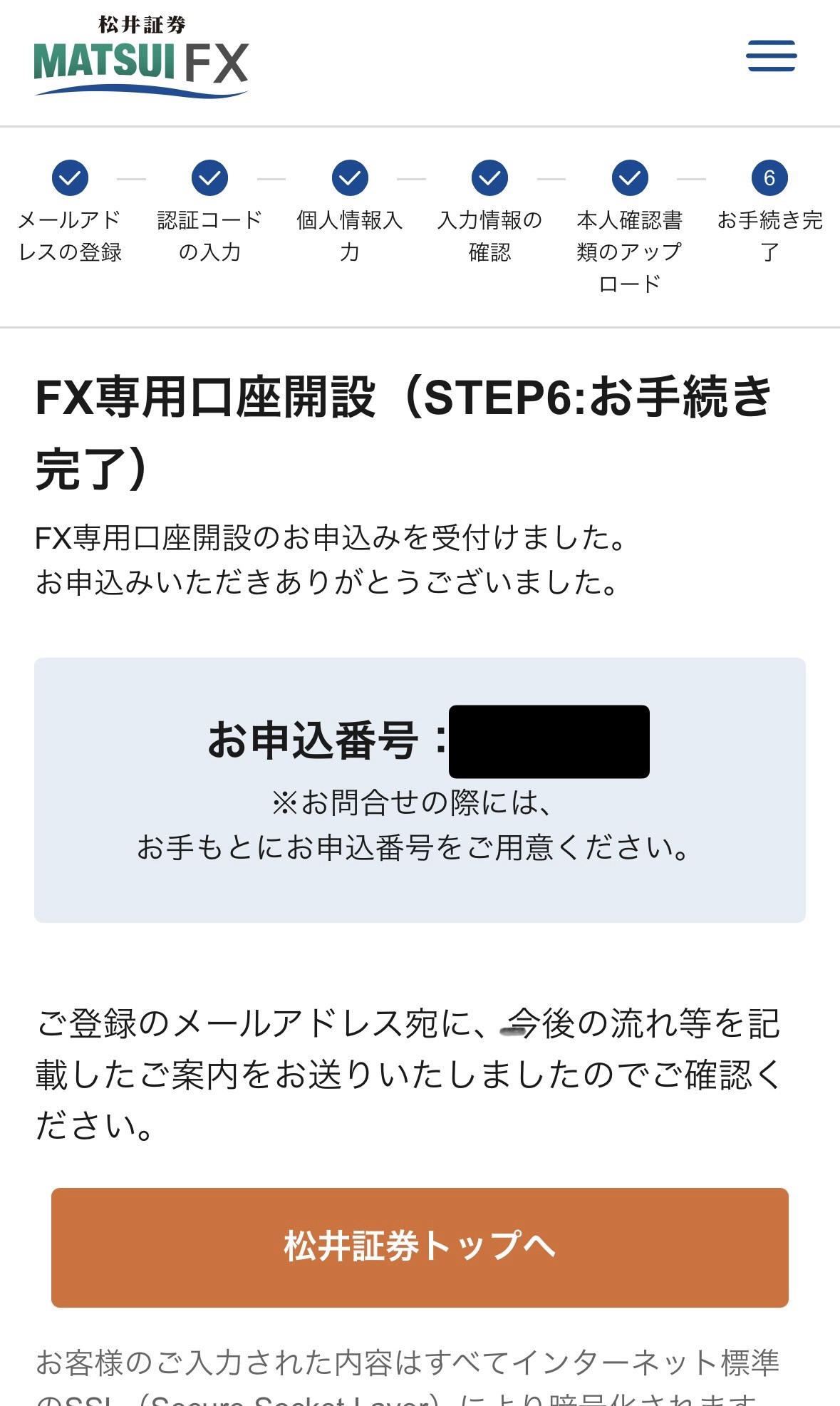
ログイン情報の登録
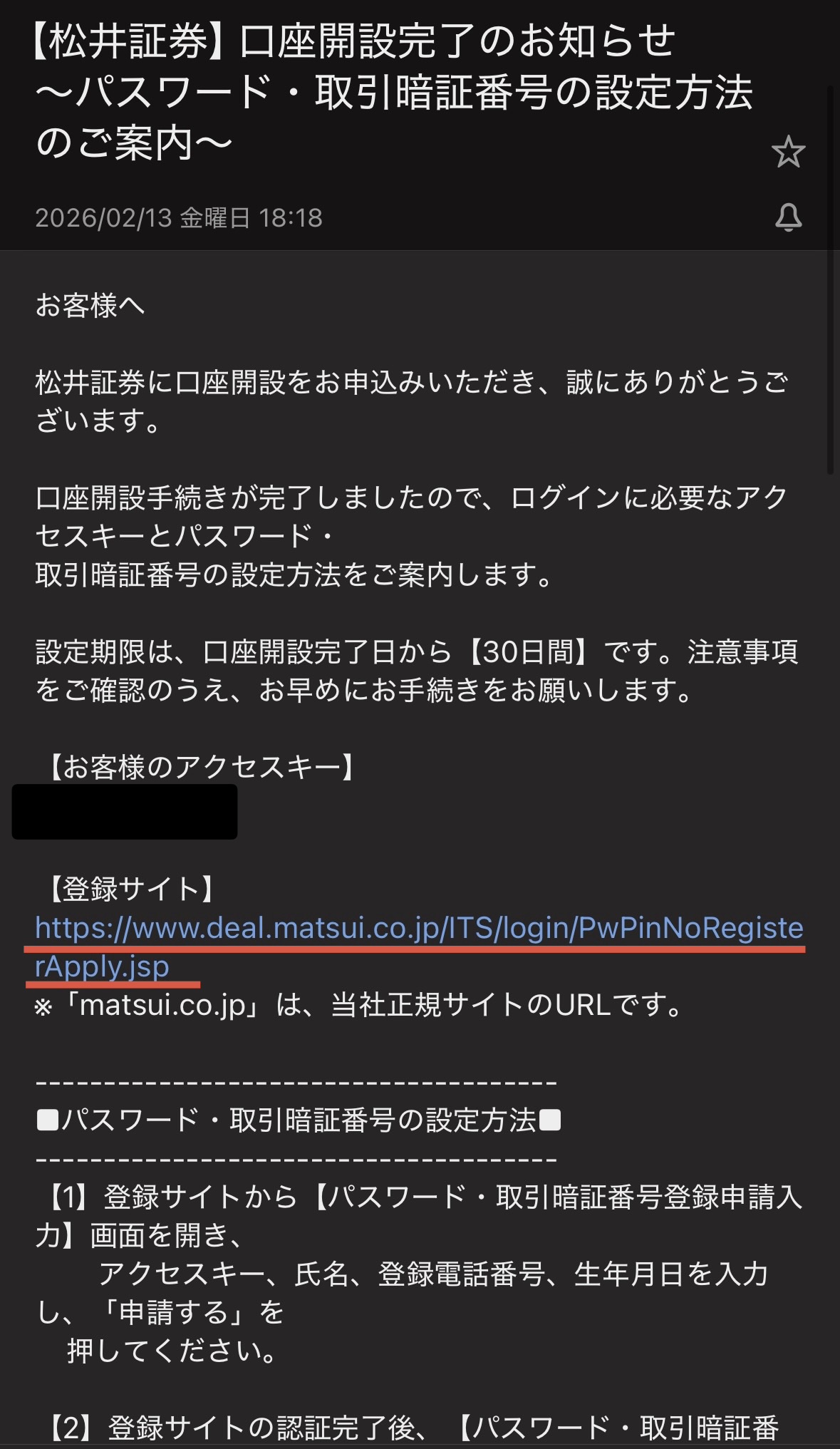
審査完了後、ログイン情報設定のための案内メールが届きます。
メールに記載されている「登録サイト」をプッシュ
メールに記載されているアクセスキーと必要事項を入力し、申請ボタンを押しましょう。
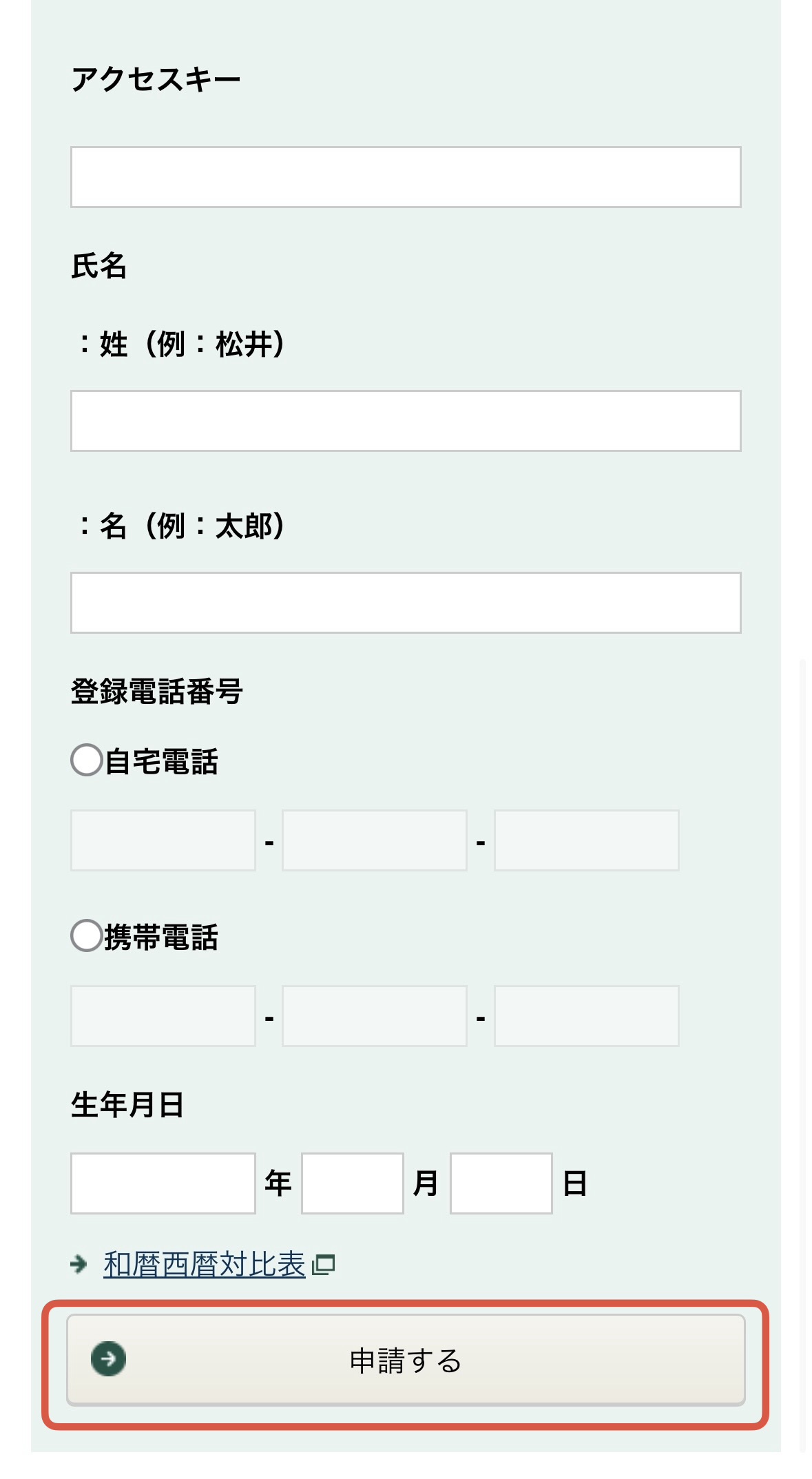
次の画面ではログインIDが記載されています。
ログインIDは必ずメモかスクリーンショットして記録しておきましょう!
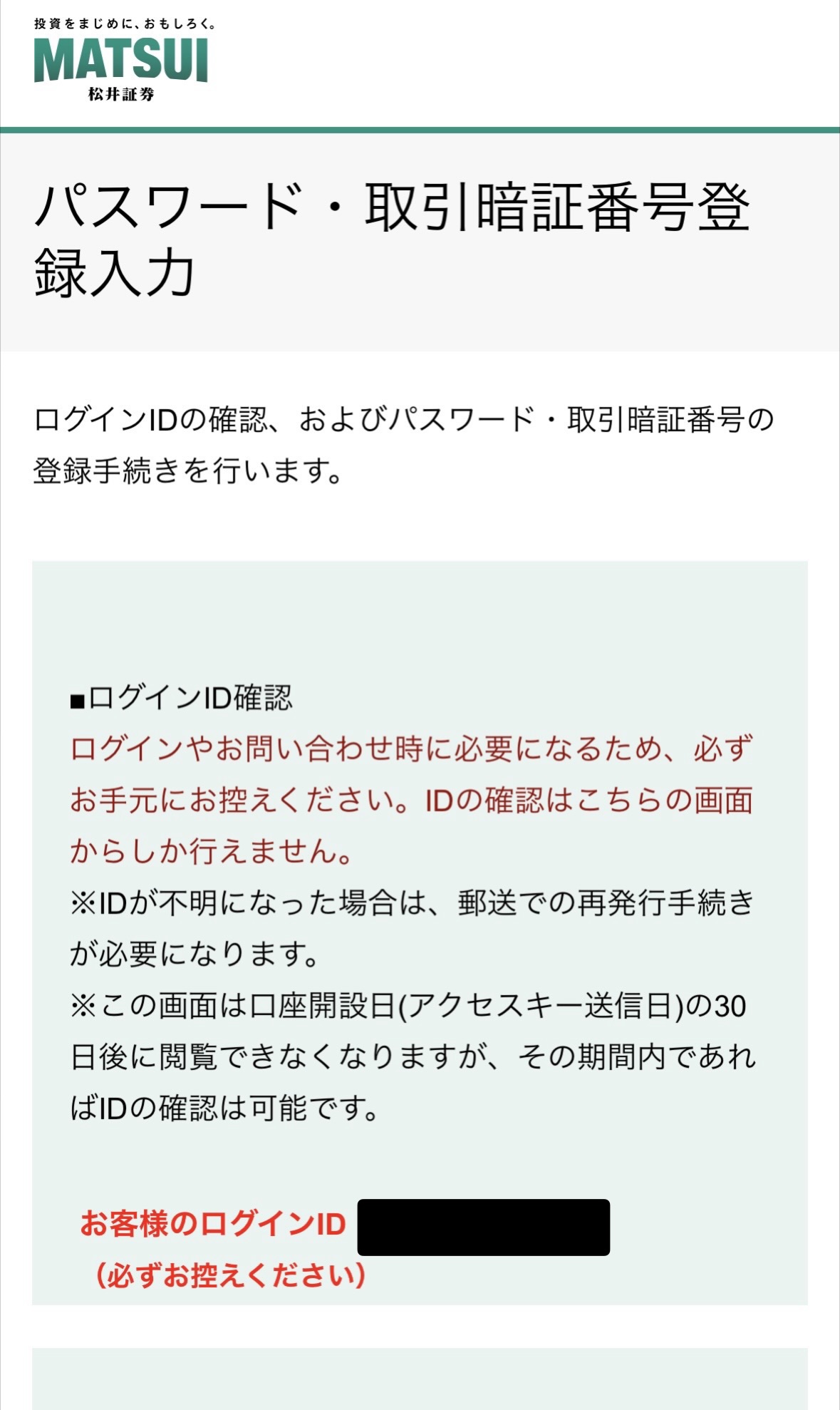
同じ画面でパスワードと取引暗証番号を設定できるので、忘れずに行いましょう。
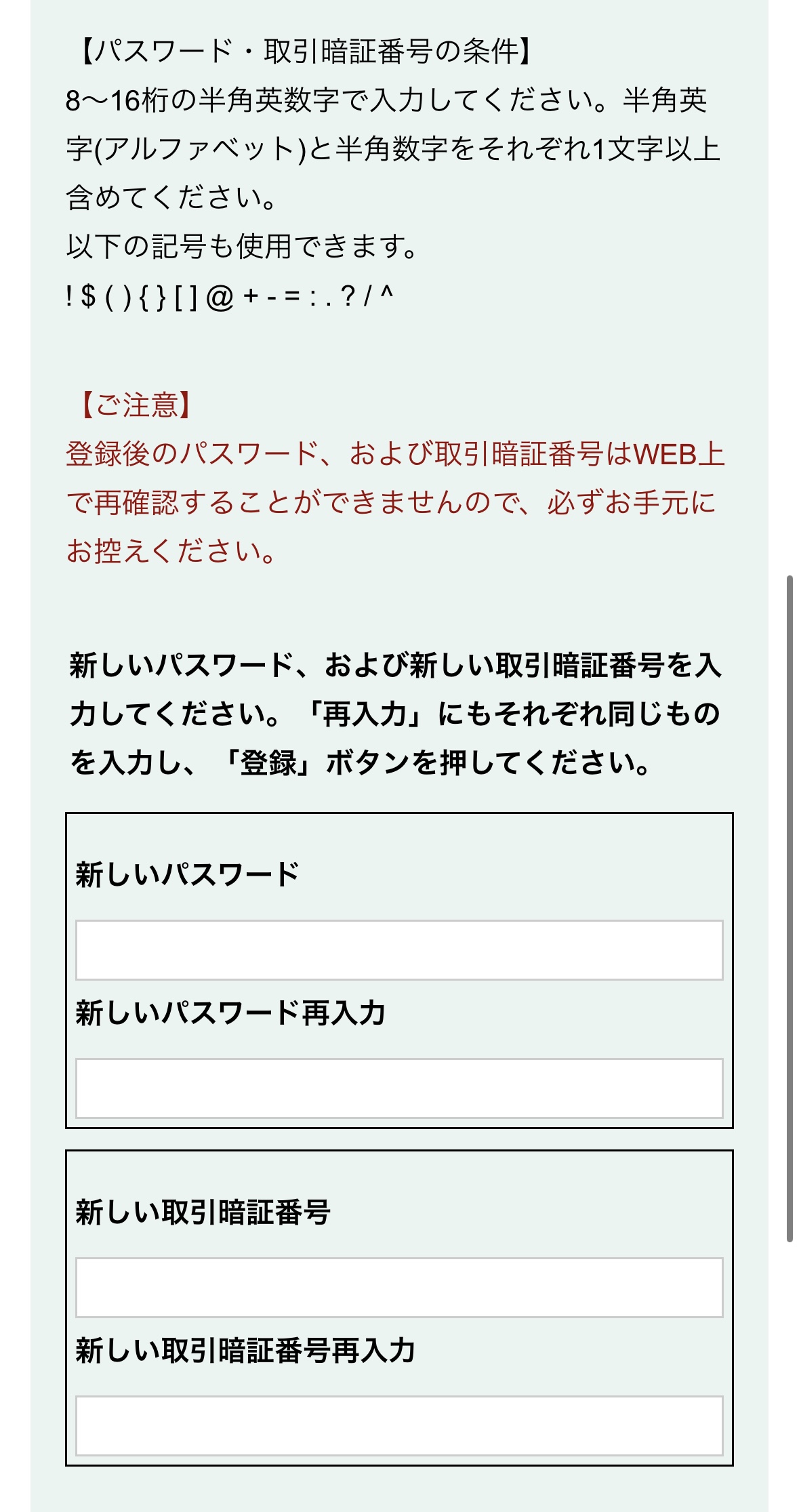
この画面が表示されたら完全に口座開設が完了となります。
入金しないで放置される方が多いですが、口座開設いただいた時間がもったいないです!
ぜひ入金の手続きに進んでみてください!
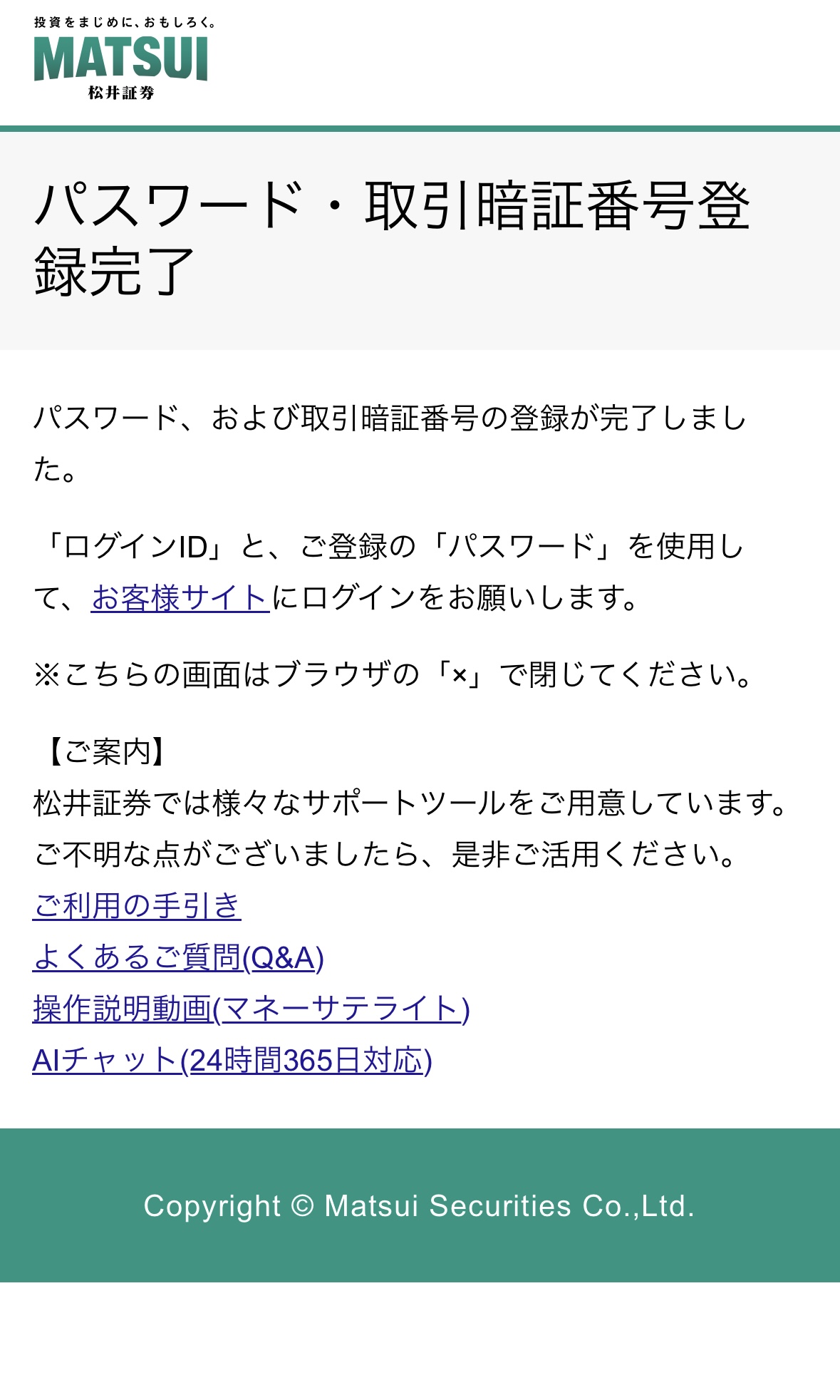
【STEP2】入金:取引資金をFX口座へ準備しよう
口座が開設できたら、次は軍資金となるお金を入れましょう。松井証券では、銀行口座からFX口座へ直接入金するのではなく、一度「証券口座(総合口座)」へ入金し、そこから「FX口座」へ資金を振り替える形になります。
1. ログインする
設定したログインIDとパスワードを入力してログインします。
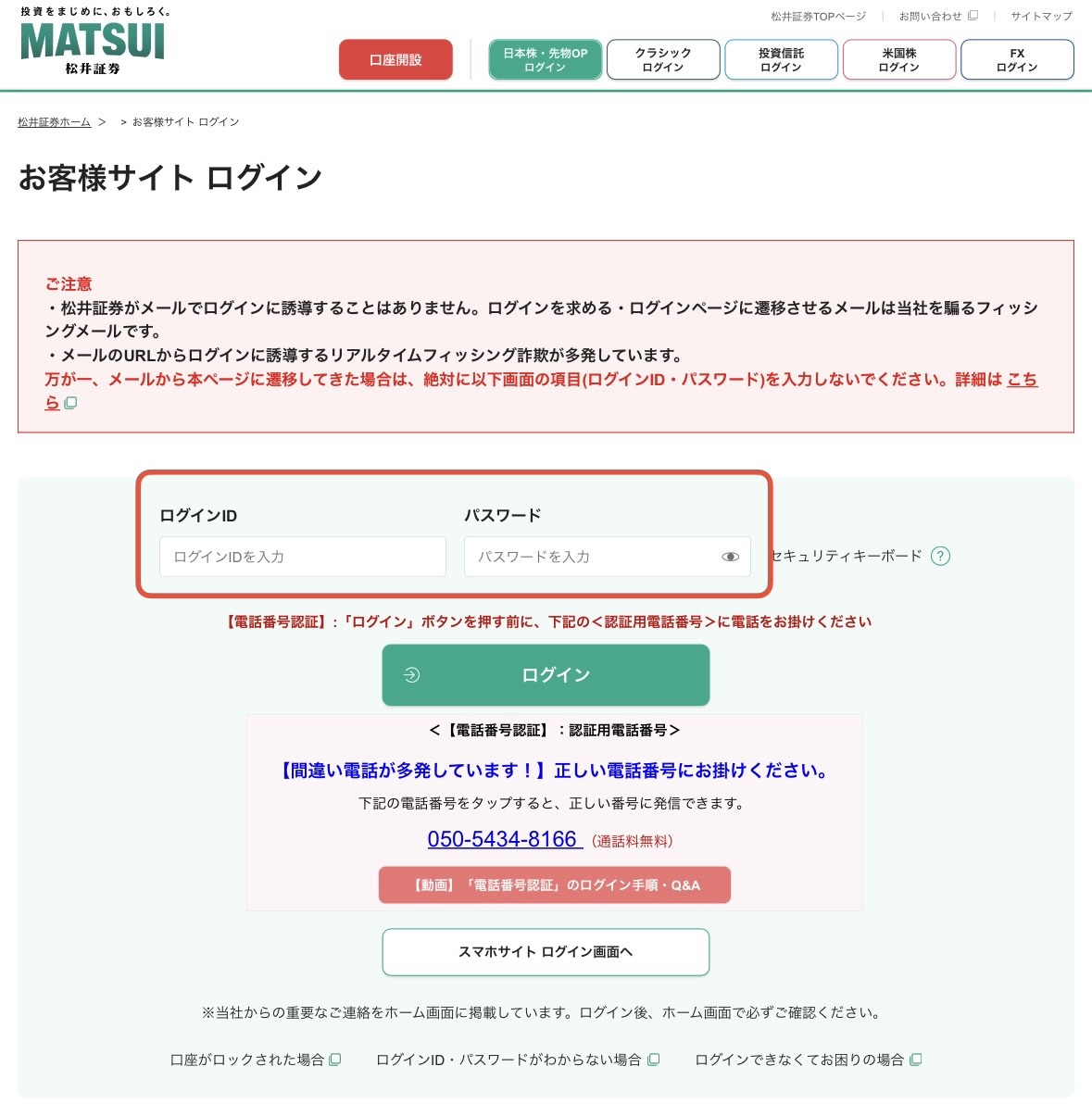
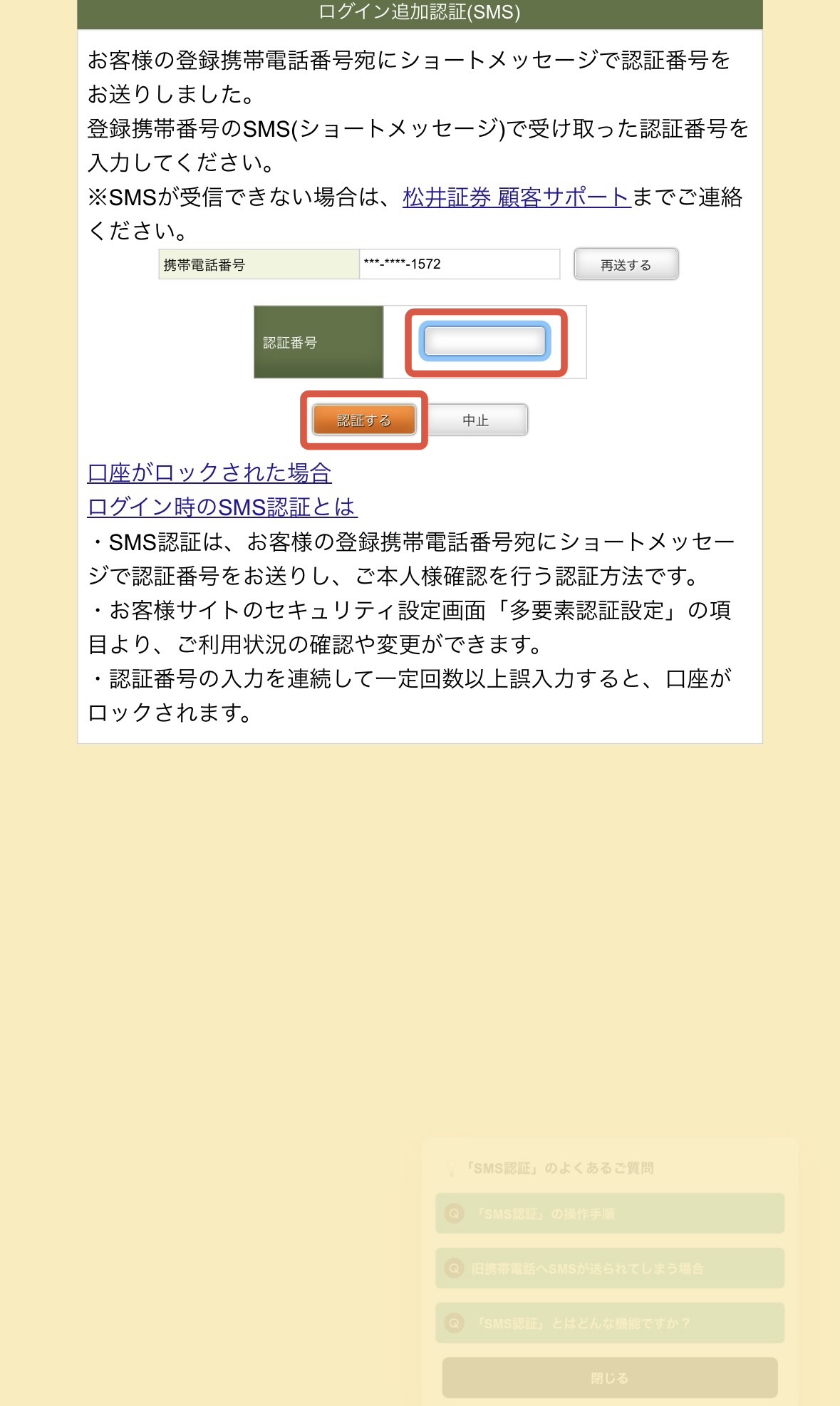
ログイン追加認証
SMSでの追加認証を求められた場合は、送信された認証番号を入力してください。
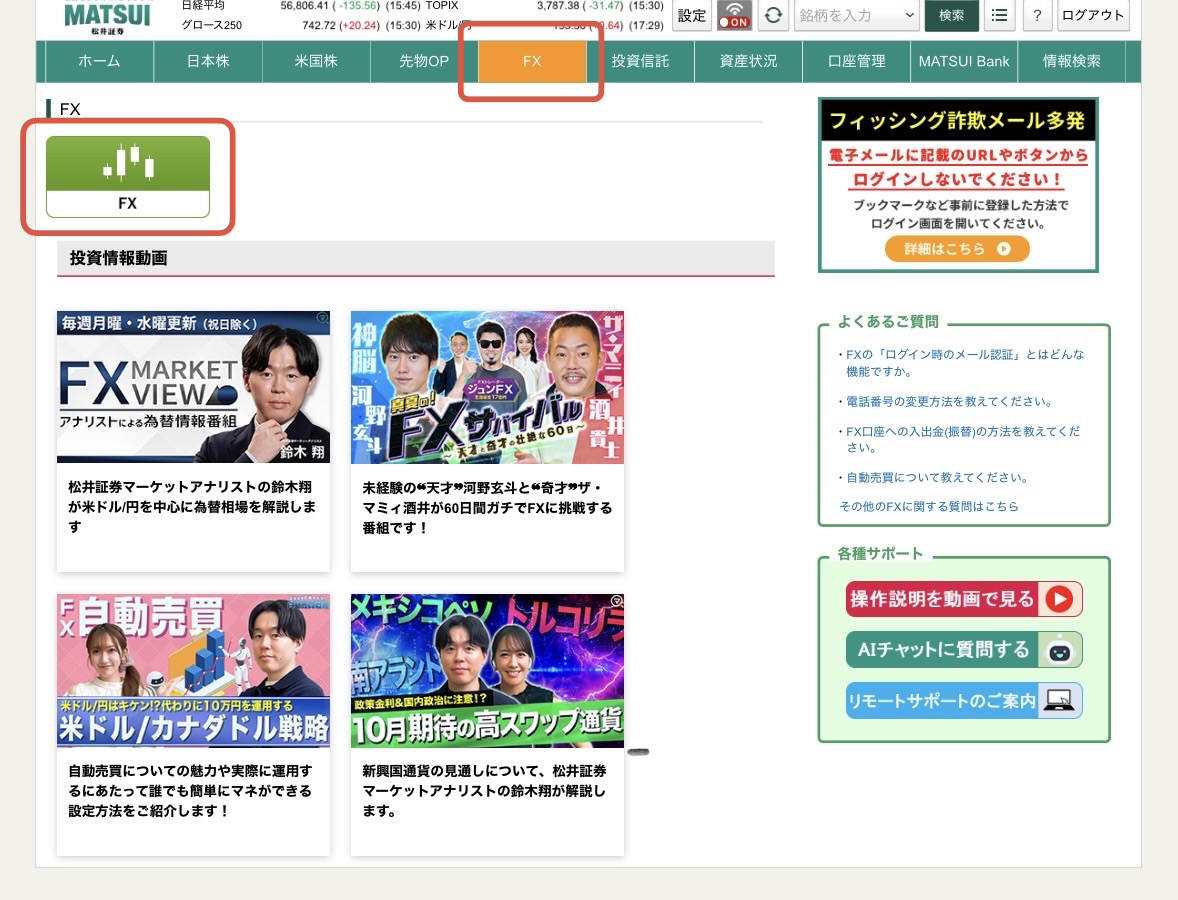
FX専用画面へ
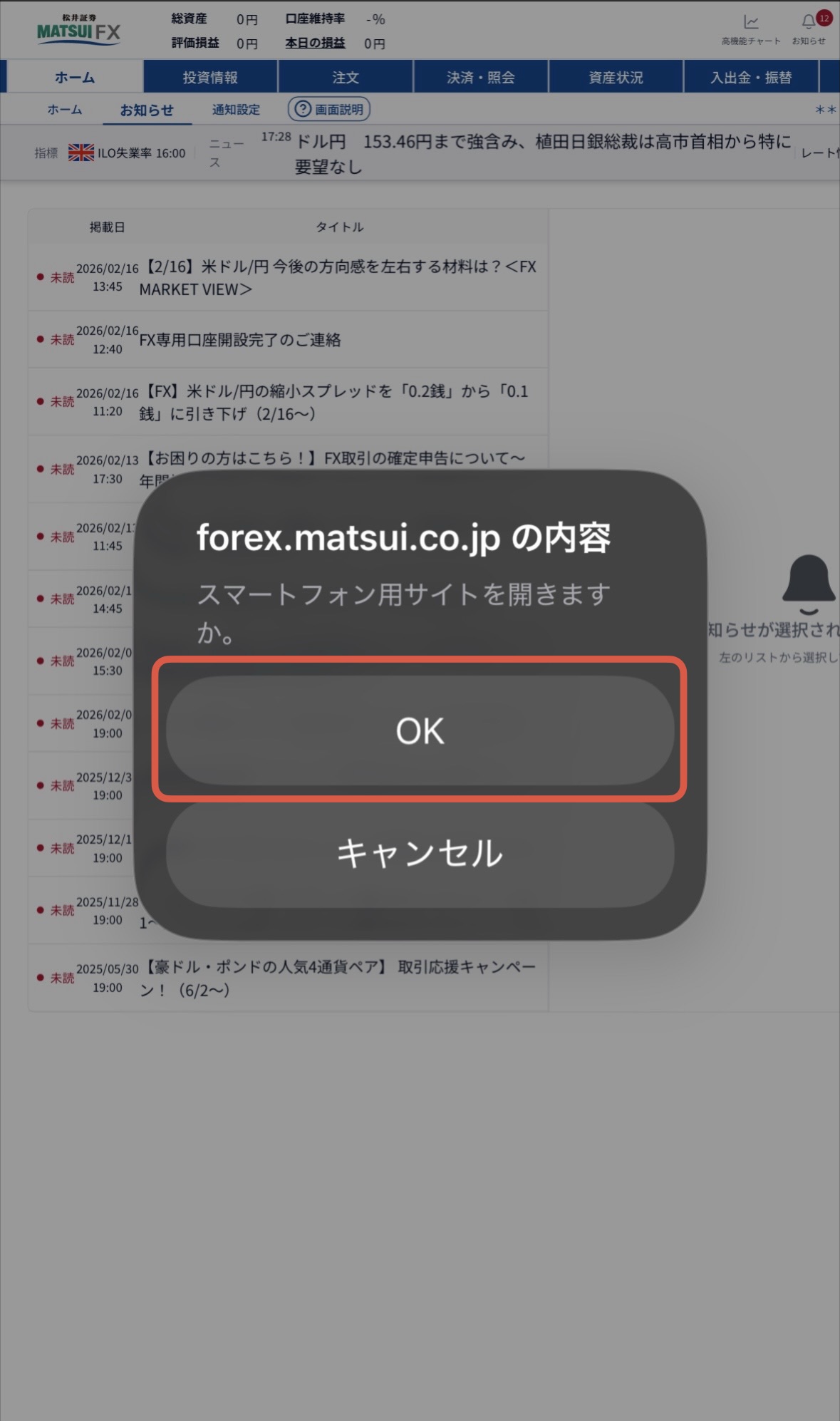
ホーム画面のメニューバーから「FX」を選択します。「スマートフォン用サイトを開きますか」という通知が出たら「OK」を押してください。
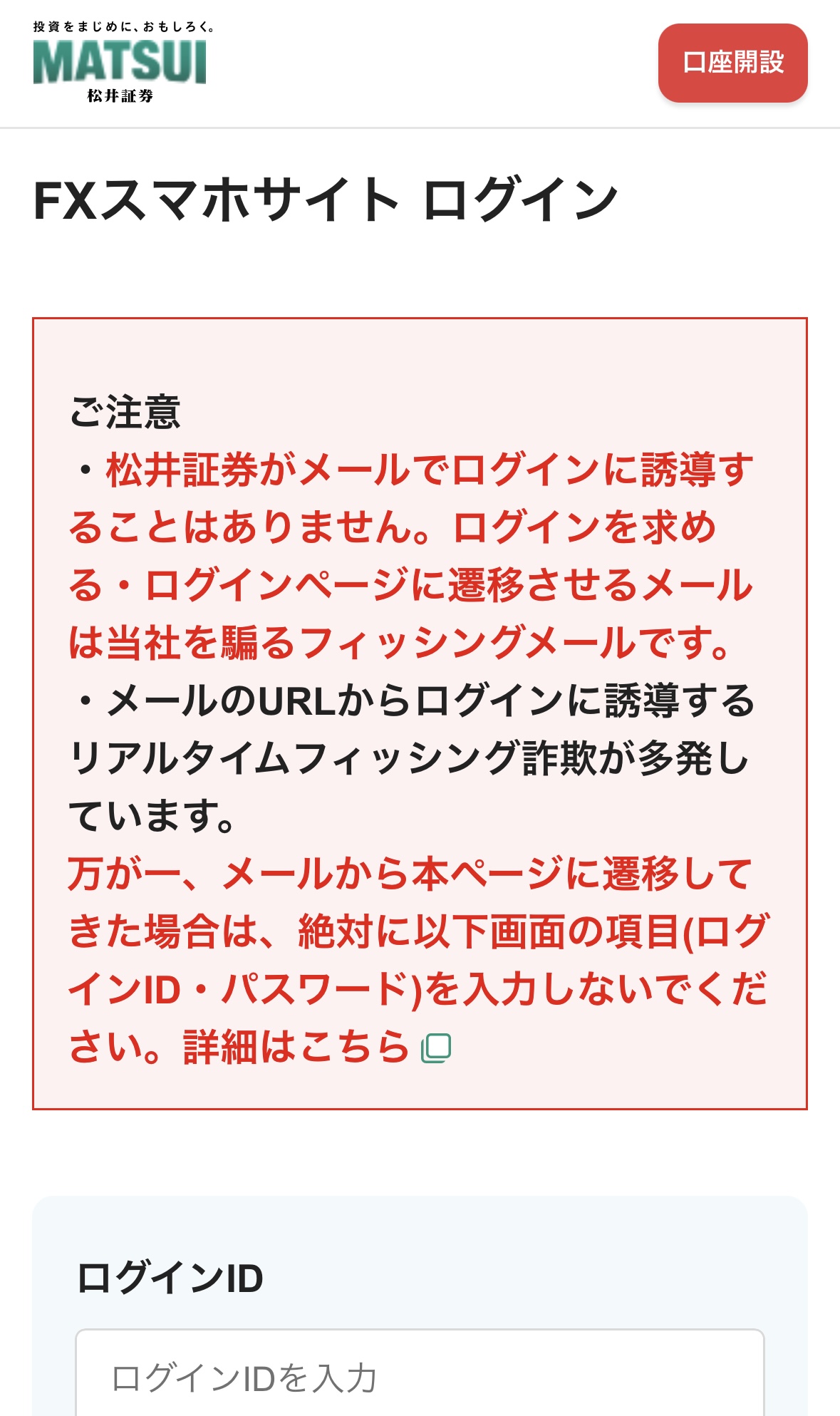
再度ログインIDとパスワードを求められるので、入力してログインします。
2. 証券口座へ入金する
まずは証券口座(総合口座)に入金を行います。
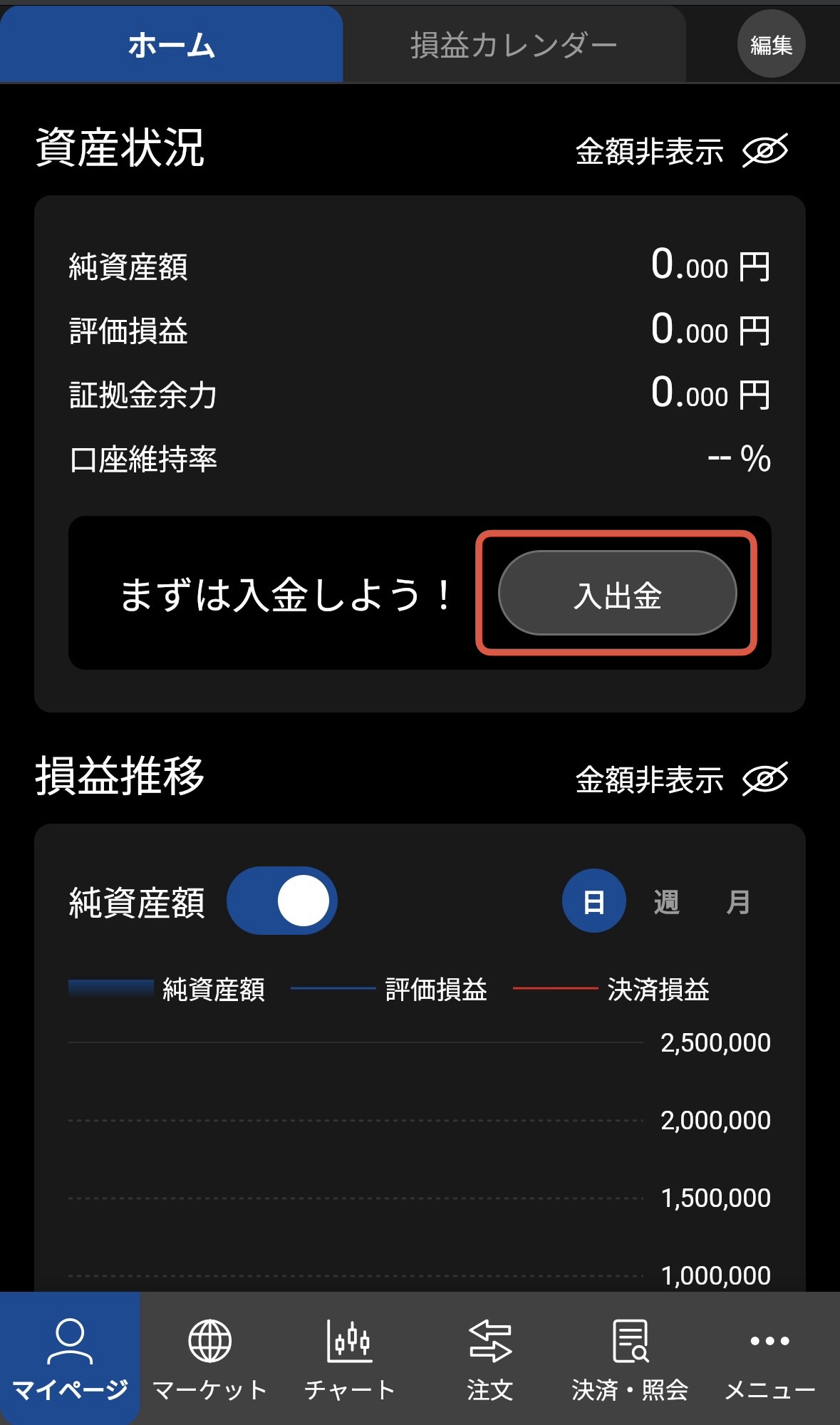
「まずは入金しよう!」の右側にある「入出金」ボタンを押し、松井証券のスマホサイトで「入金する」を選択してください。
おすすめは、即時反映され手数料も無料の「ネットリンク入金」です 。
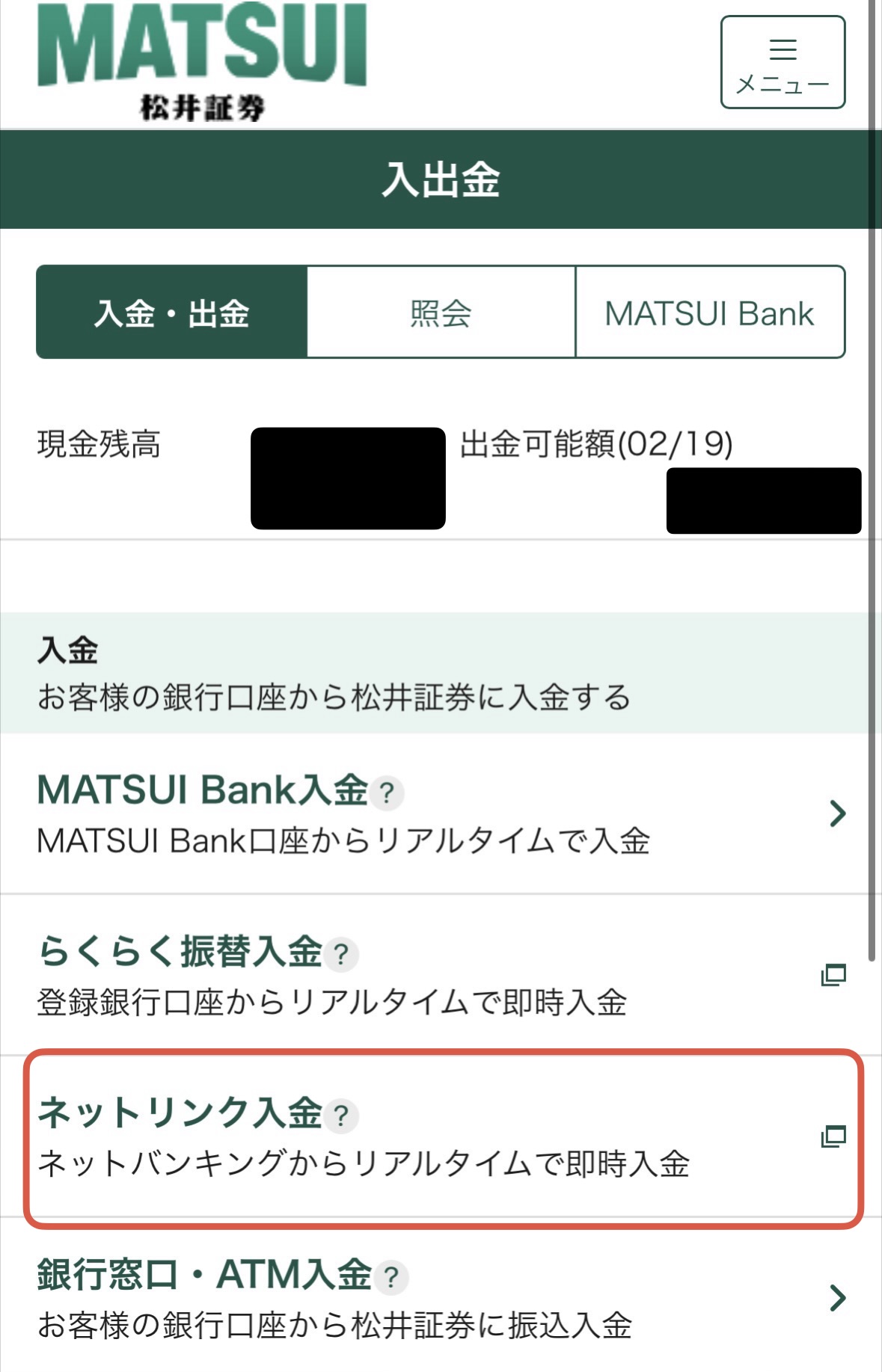
【ネットリンク入金の方法】
- 金融機関を選択:提携している銀行(三菱UFJ、三井住友、みずほ、ゆうちょ、楽天、PayPay銀行など)のリストから、ご自身が契約している銀行を選びます。
- 入金額を入力:金額を入力して「確認画面へ」をタップし、各銀行のログイン画面へ移動します。
- 認証・手続き:銀行サイトでログインし、振込承認(ワンタイムパスワード等)を行います。「入金を受け付けました」と表示されれば完了です。
入金額の確認
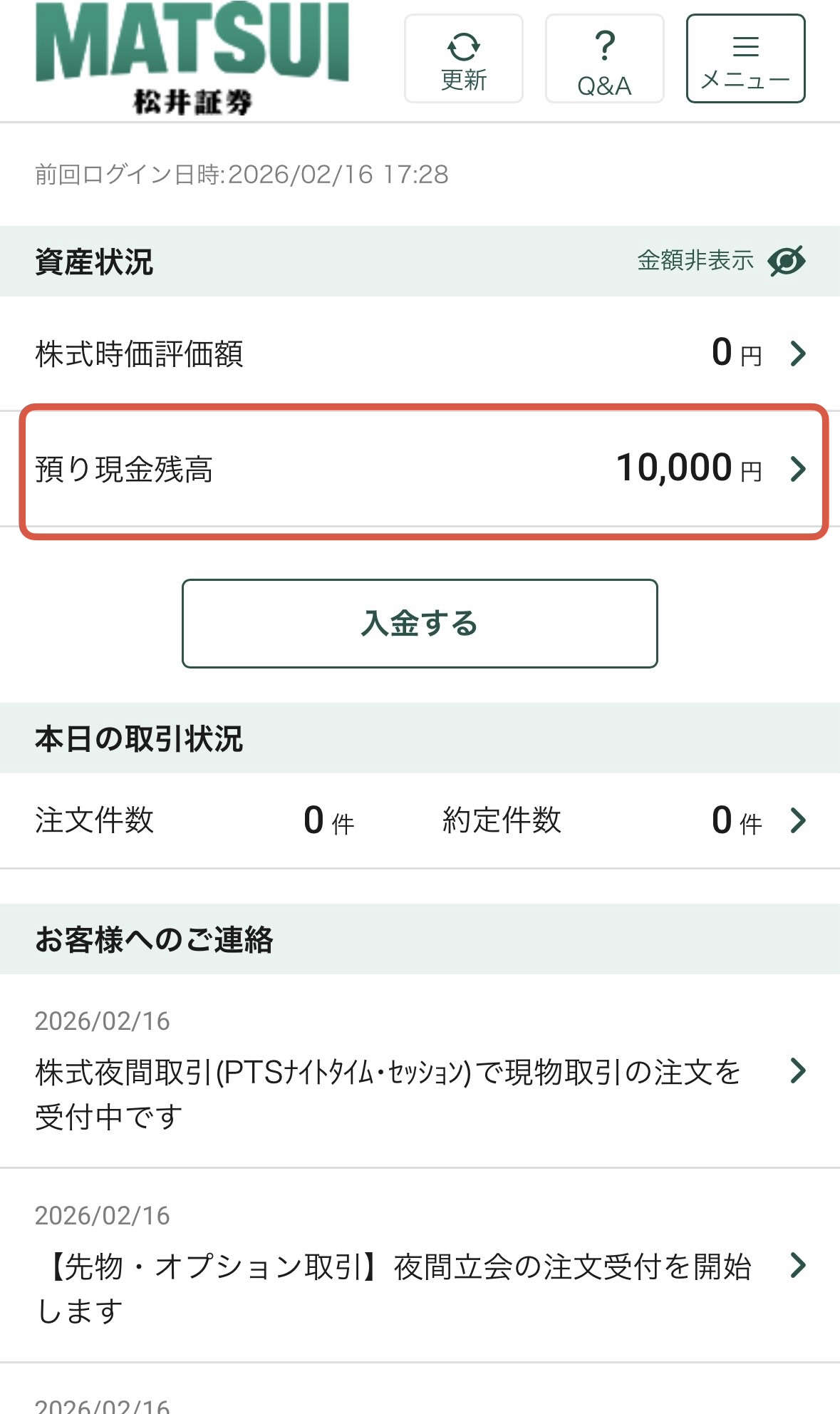
松井証券のスマホサイトに戻り、「預かり現金残高」が入金額と一致しているか確認してください。
3. FX口座へ資金を振り替える(重要!)
証券口座に入金した資金を、FX専用の財布(FX口座)へ移動させます。
この振替を行わないと取引画面に反映されないため注意が必要です。
FXのスマホサイトへ戻る
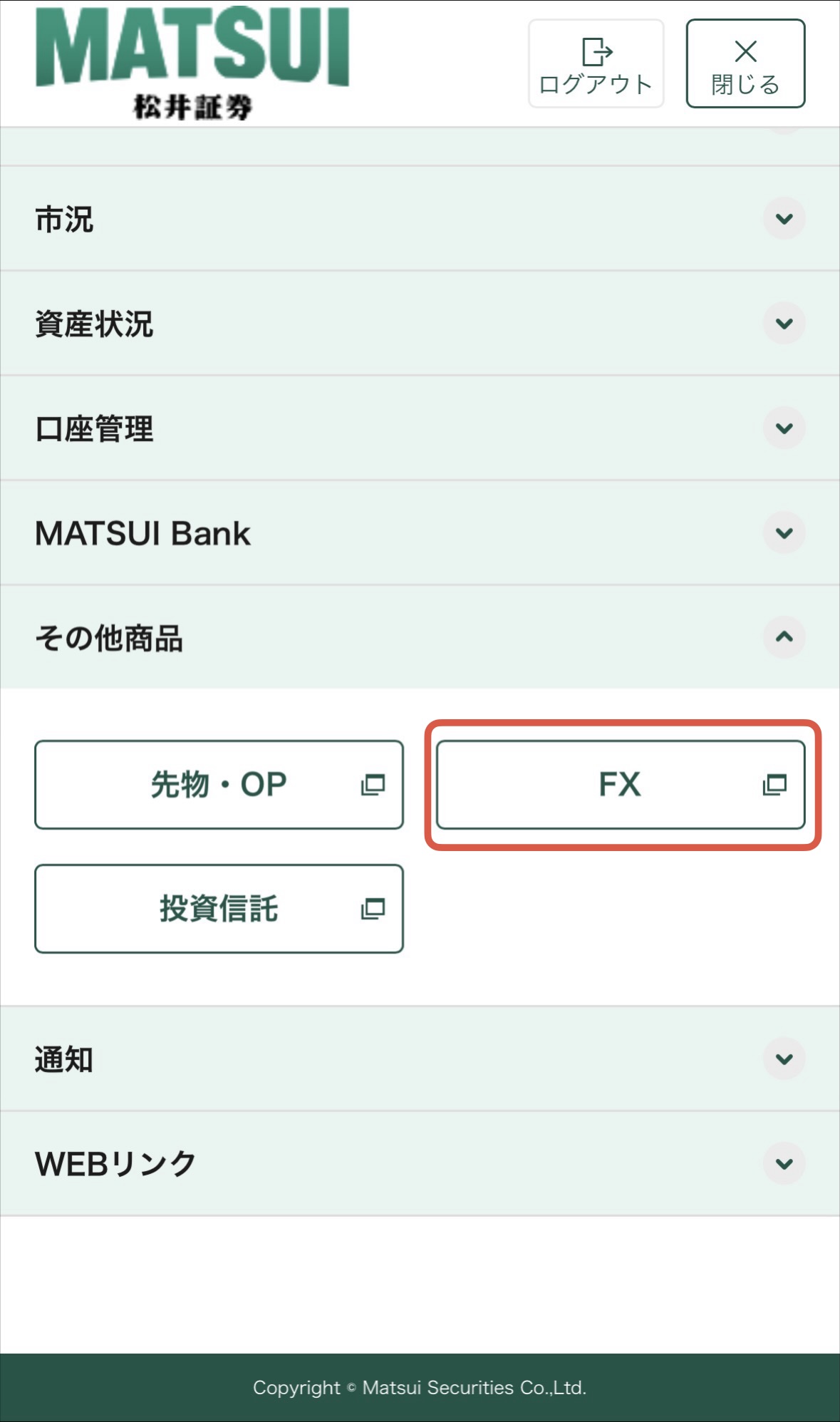
メニュー > その他 > FX を選び、FXスマホサイトにログインします。
「資金振替」メニューを選択
ホーム画面の「入出金」から「振替入金・出金」をタップします。
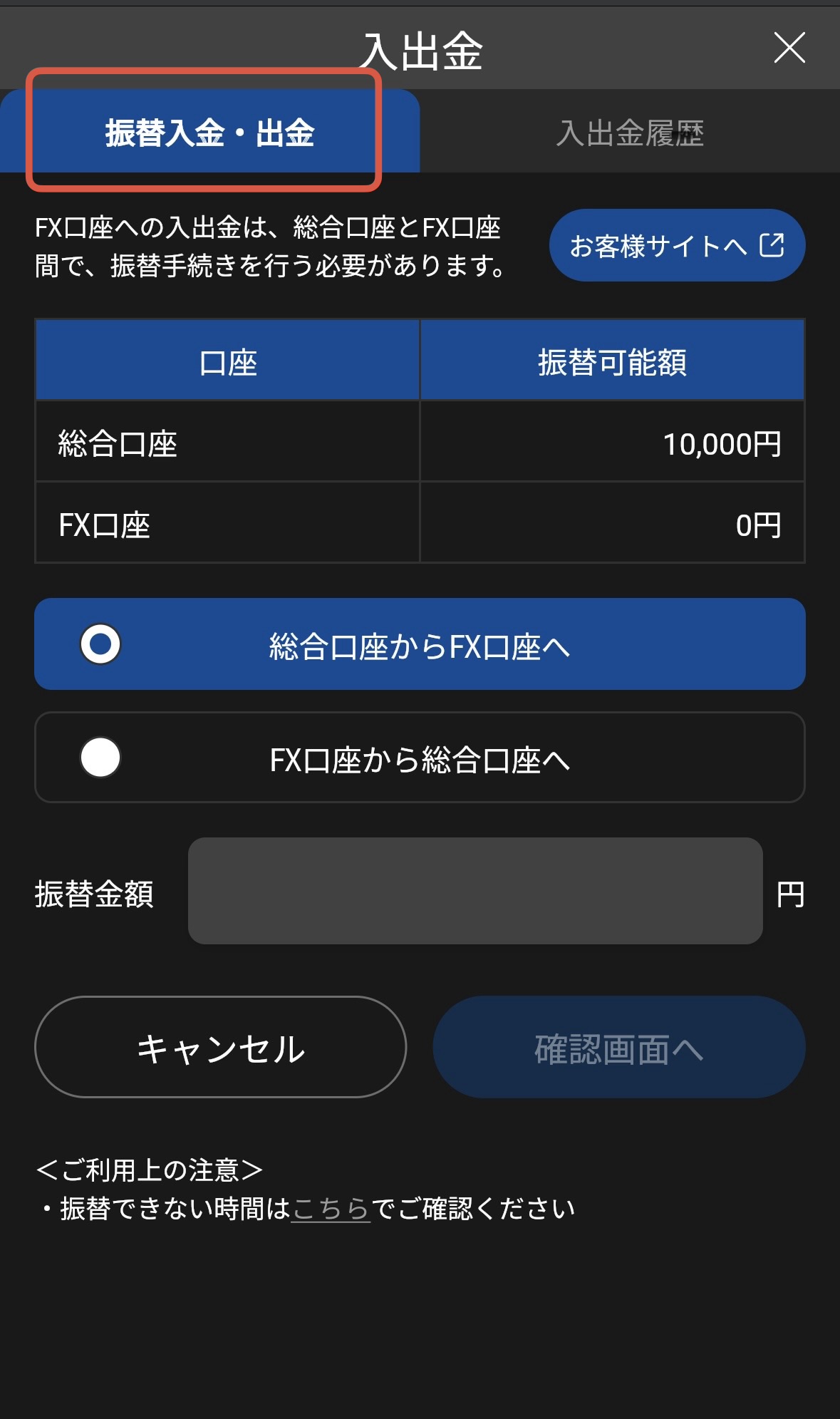
振替の設定と実行
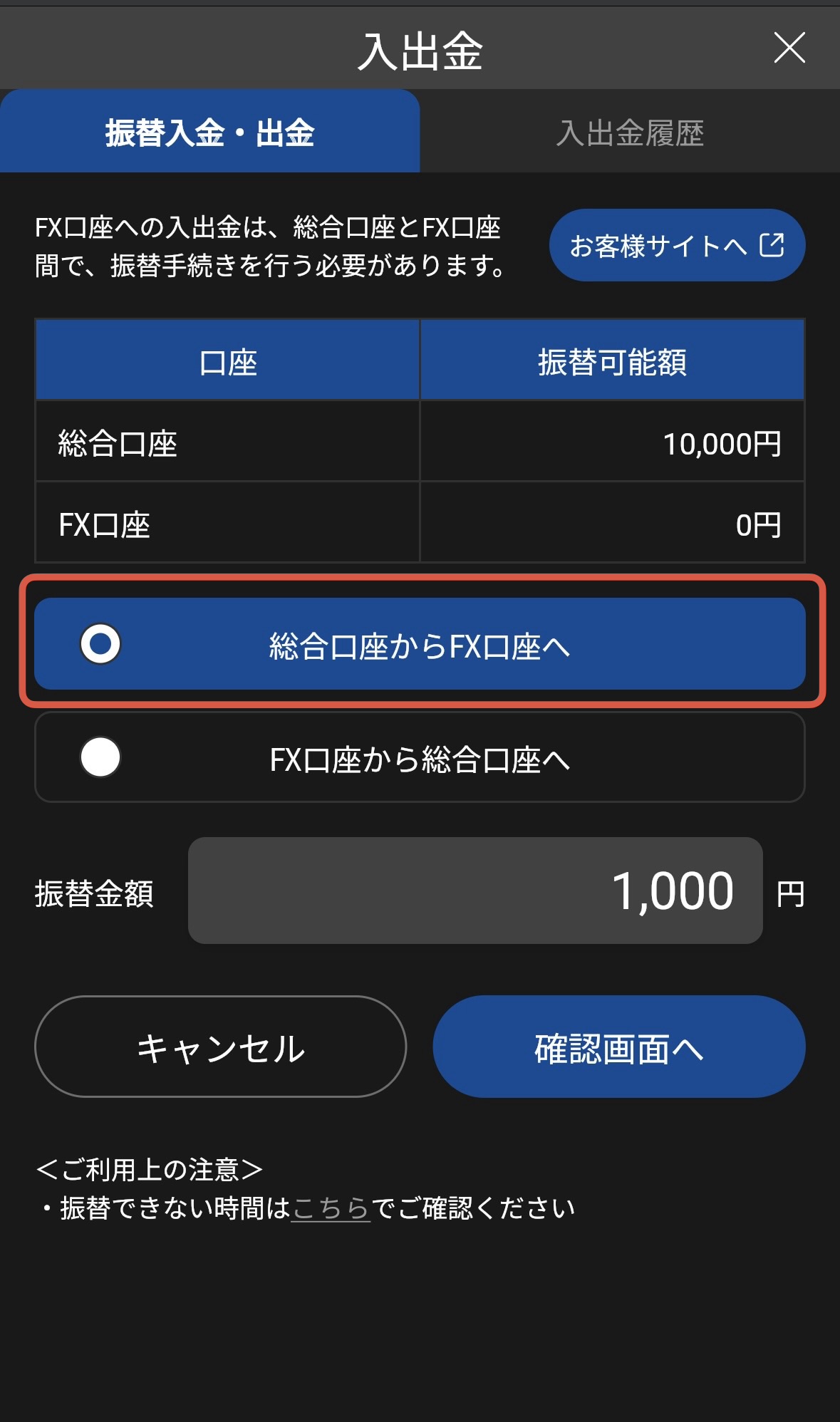
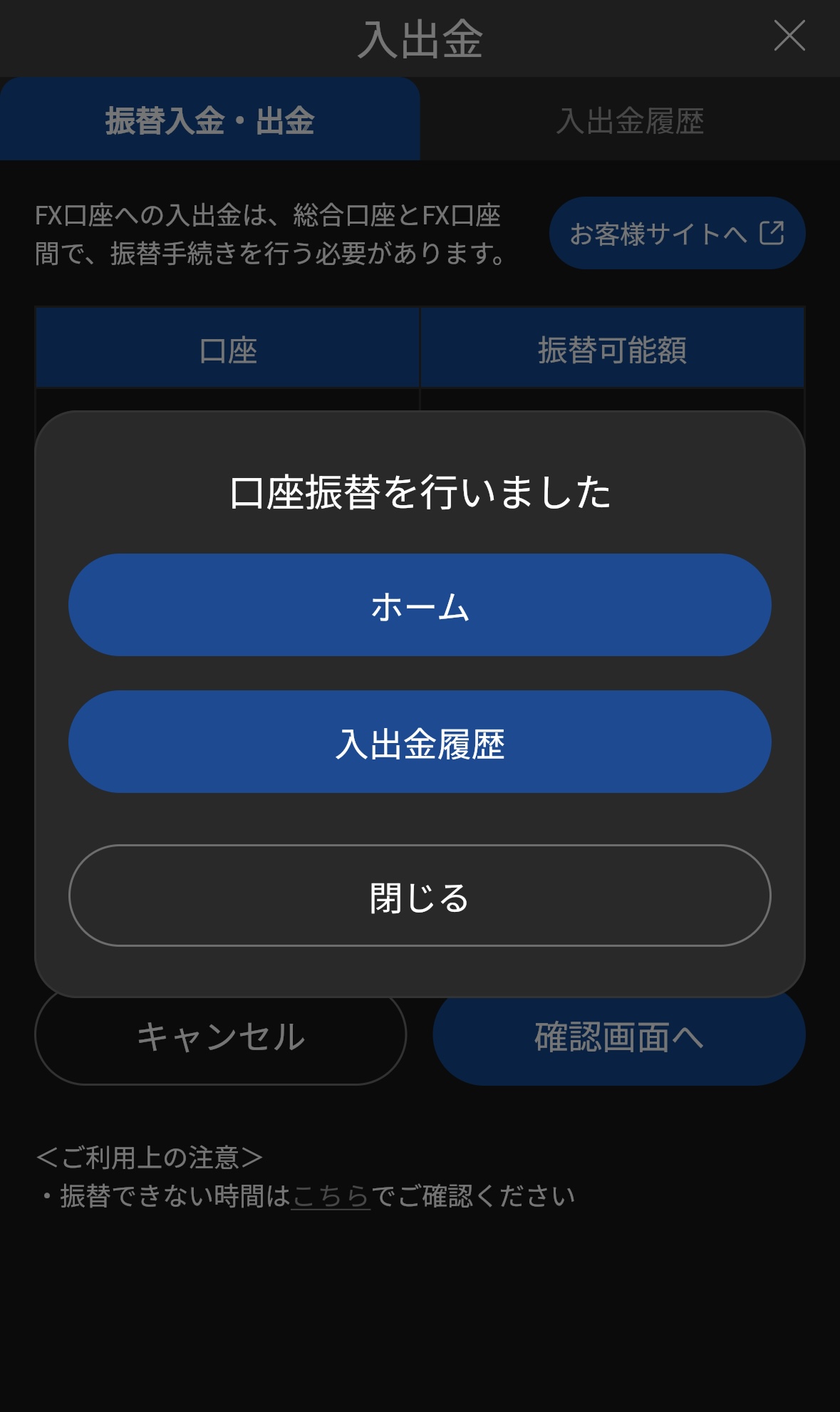
「総合口座からFX口座へ」になっていることを確認し、移動させたい金額を入力します。「確認画面へ」を経て「振替する」をタップすれば、即座に反映されます。
これで入金完了です!
ここまで完了できた皆様素晴らしいです…! 先延ばしする癖がある人は投資では勝てません。さっそく取引にトライしてみましょう!
【STEP 3】取引開始:実際に注文してみよう
いよいよ本番です。実際に注文を出してみましょう。まずは最もベーシックな「米ドル/円」での取引を例に解説します。
通貨ペアと数量を選ぶ
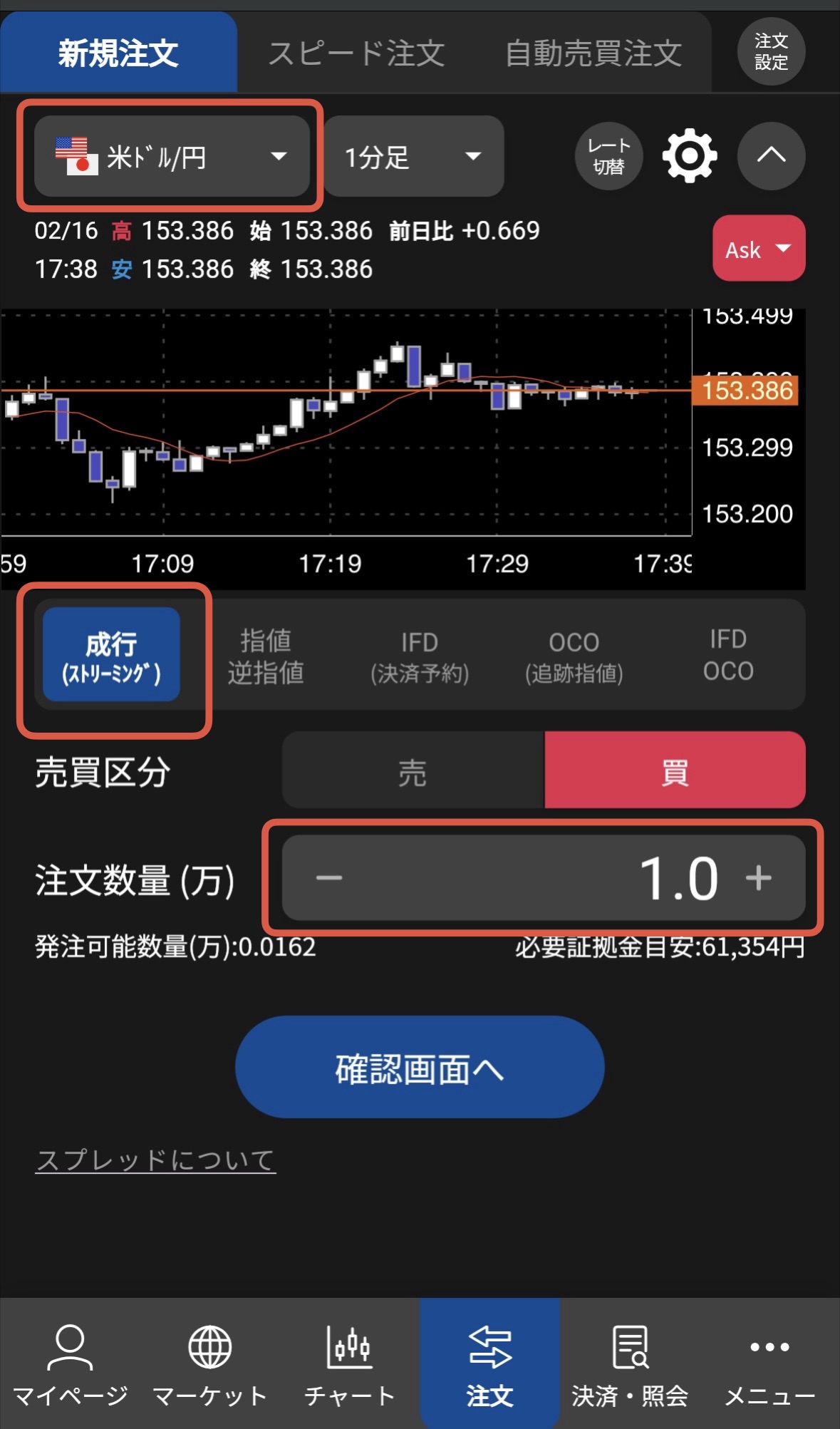
下部のメニューから「注文」画面を開きます。
「新規注文」から「成行」を選びましょう。
- 通貨ペア:初心者に馴染みのある「USD/JPY(米ドル/円)」を選択。
- 数量:「1」と入力してください。(少額での取引で経験を積むのが重要)
注文を出す
リアルタイムで動いている価格の動きを見ながら、注文を出します。
- 「これから上がる」と思えば、右側の赤いボタン「買(ASK)」をタップ。
- 「これから下がる」と思えば、左側の青いボタン「売(BID)」をタップ。
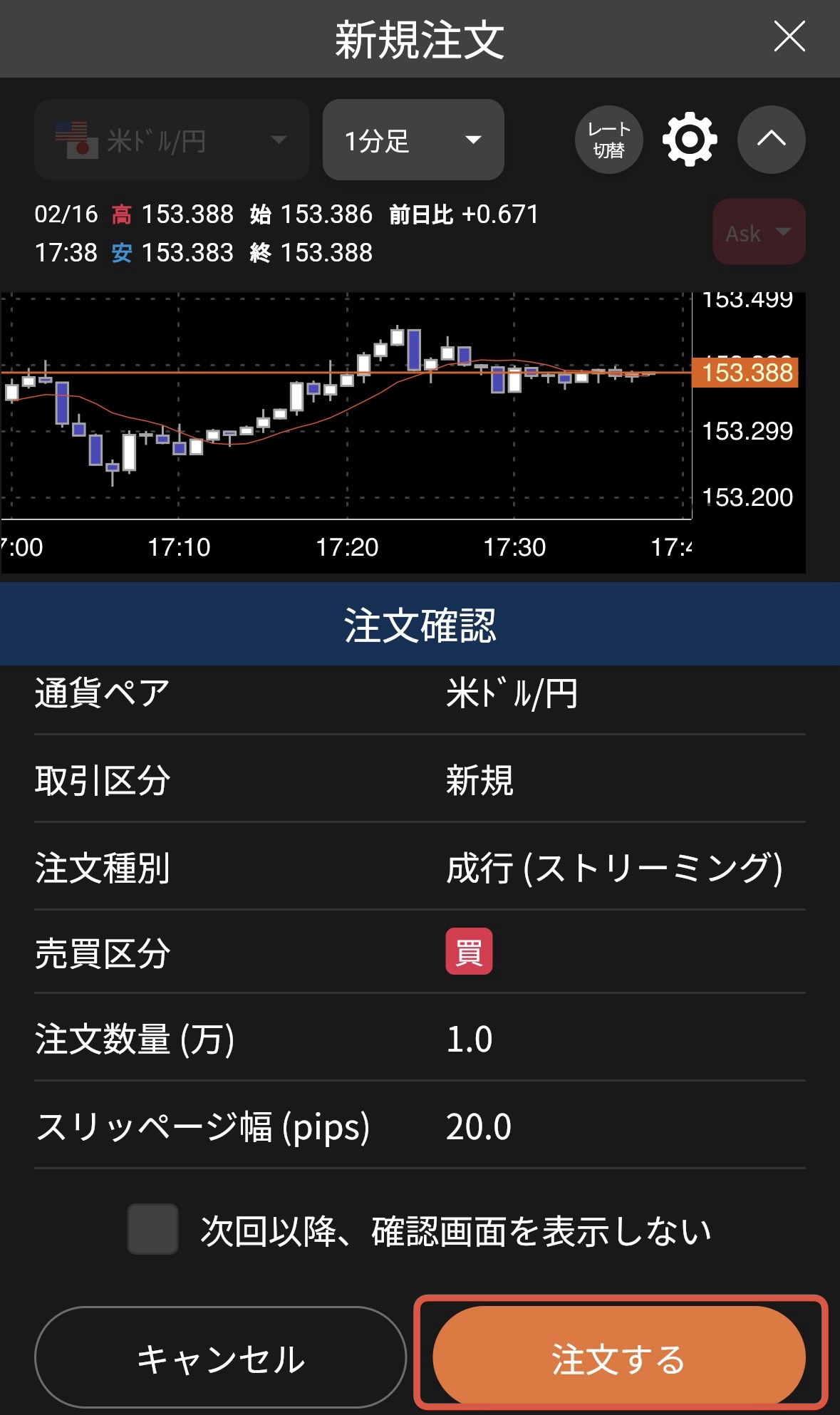
注文確認画面が出るので、「注文する」をタップした瞬間に注文が成立し、あなたの「ポジション(持ち高)」となります。
決済して利益(損失)を確定させる
数分後、価格が動いたら決済(注文を終わらせること)をしてみましょう。
- 「照会」メニューから現在のポジション一覧を確認します。
- 決済したいポジションの「決済」ボタンをタップします。
- 確認画面で実行すると、その時の価格で損益が確定します。